
Bạn đã viết xong bài báo rồi. Việc thuyết phục mọi người xem nó mới là phần khó. Một đoạn video có lời thuyết minh dễ hoàn thiện hơn trên điện thoại, cho dù bạn đang giảng bài, gửi thông tin cập nhật công việc hay giải thích một chủ đề khoa học. Trước đây, việc chuyển bản thảo thành video đồng nghĩa với việc cần kịch bản, slide và rất nhiều thời gian chỉnh sửa. Giờ đây, bạn chỉ cần dán văn bản, sửa dàn ý và xuất file.
Trong bài viết này, bạn sẽ tìm hiểu:
- Vì sao việc chuyển bài viết thành video lại có ích cho các nhóm, lớp học và ghi chú sản phẩm?
- Mango AI Article to Video cung cấp những tính năng gì để chuyển bản nháp thành video có lời thuyết minh?
- Cách chuyển đổi bài viết thành video chỉ trong ba bước
- Cách chuẩn bị bản nháp và hoàn thiện dàn ý sau khi đã nắm được cấu trúc bài viết.
Why Turn an Article into a Video
Một bài viết hoàn chỉnh đã chứa đựng luận điểm. Việc chuyển nó thành video cho phép mọi người nghe luận điểm đó trong khi các chương được hiển thị trên màn hình, giúp các nhóm làm việc từ xa nắm bắt thông tin mà không cần họp thêm, giúp giáo viên xem lại bài học và giúp truyền đạt thông tin sản phẩm hiệu quả khi không ai muốn mở một tài liệu dài.
Bạn vẫn giữ nguyên cấu trúc bài viết đã viết. Tiêu đề trở thành cảnh, đoạn văn trở thành lời dẫn chuyện, và bản nháp đó có thể được sử dụng làm video ngắn cho Slack, lớp học hoặc mạng xã hội. Mục đích của việc chuyển bài viết thành video không phải là chỉnh sửa cầu kỳ. Mục đích là đưa bài viết đến với những người sẽ xem hoặc nghe khi họ không muốn mở một trang dài khác.
What Makes Mango AI Article to Video Useful
Mango AI Article to Video được xây dựng cho một mục đích duy nhất: chuyển bản thảo văn bản thành video giải thích có lời thuyết minh. Giáo viên, người làm marketing và các nhóm làm việc từ xa có thể giữ nguyên văn bản đã viết, sau đó để công cụ tự động xử lý các cảnh quay, giọng nói và người thuyết trình trên màn hình.
Các tính năng chính
- Công cụ này chuyển một bài viết đã dán thành các cảnh chương và kịch bản tường thuật mà bạn vẫn có thể chỉnh sửa trước khi tạo.
- Cung cấp nhiều mẫu video, từ video giải thích theo kiểu sổ tay đến các bảng minh họa sinh động hơn.
- Cung cấp thư viện hình đại diện AI phong phú với nhiều phong cách như hoạt hình Sprite, Giáo dục, Hoạt hình cổ điển, Hoạt hình thường ngày và Hoạt hình toàn cầu, bao gồm cả hình ảnh bác sĩ, phi công hoặc doanh nhân, cùng tùy chọn "Không có hình đại diện AI" khi bạn chỉ muốn hiển thị các slide.
- Hỗ trợ nhiều lựa chọn ngôn ngữ và giọng nói, với các bộ lọc theo ngôn ngữ, giới tính, độ tuổi và cấp độ, cùng với các giọng nói như Emma, Ava, Andrew, Brian và Jenny.
- Thêm nhạc nền tùy chọn từ các gói nhạc theo tâm trạng như Nhịp điệu, Vui vẻ, Buồn bã, Nghiêm túc, Công nghệ và Lễ hội, hoặc cho phép bạn tải lên bản nhạc của riêng mình.
- Bao gồm các tùy chọn phụ đề, chế độ ngang và thanh tiến trình để video hoàn chỉnh có thể xem ở chế độ im lặng, trên trình phát màn hình rộng và điều hướng chương.
Khi quá trình tạo hoàn tất, bạn có thể xem trước và tải xuống trên trang đó. Các dự án cũ hơn cũng được lưu trữ trong mục "Sản phẩm của tôi" nếu bạn cần sử dụng lại. Nếu bạn chỉ có một yêu cầu ngắn gọn, Chuyển văn bản sang video Nó phù hợp hơn. Nếu bạn muốn một người nói chuyện trực tiếp với máy quay, hãy thử... Avatar biết nóiĐể xem các video giải thích nhiều phần từ một bài báo thực tế, hãy tiếp tục theo dõi mục "Từ bài báo sang video".
How to Turn an Article into a Video in Three Steps
Mở công cụ chuyển bài viết thành video, dán bản nháp của bạn, tạo dàn ý, sau đó xem trước và tải xuống video hoàn chỉnh.
- Dán bài viết của bạn
Mở mục Chuyển bài viết thành video và nhập ít nhất 100 từ vào ô Bài viết. Chọn Loại bài viết phù hợp với nội dung bạn đã viết, ví dụ như Khoa học, Tóm tắt công việc, Kế hoạch bài học hoặc Kế hoạch dự án. Hãy đảm bảo độ dài bài viết không vượt quá giới hạn ký tự để tránh dàn ý bị quá dài dòng.
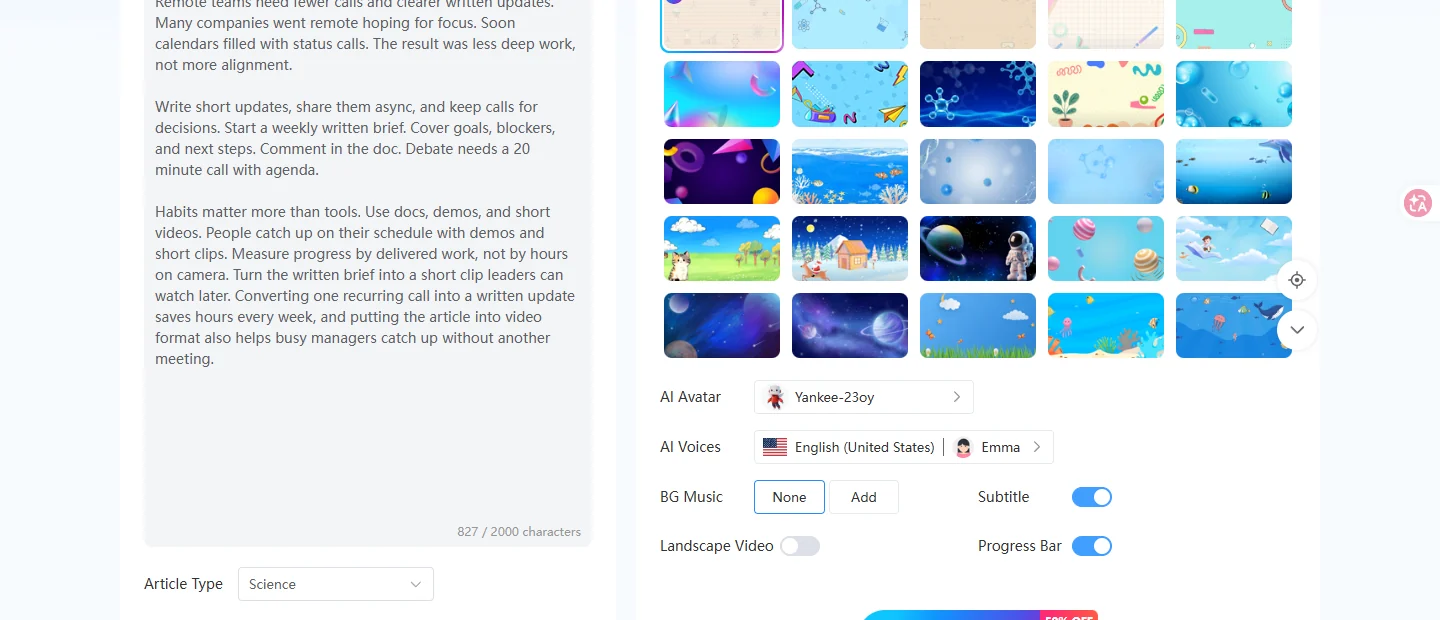
- Tùy chỉnh rồi tạo
Nhấn vào Tạo dàn ý bằng AI và đọc qua bìa, các chương và phần tường thuật. Ở bên phải, chọn Mẫu video, Ảnh đại diện AI và giọng nói. Bật Phụ đề hoặc Thanh tiến độ nếu bạn muốn, sau đó nhấp vào Tạo video AI và đợi cho đến khi bản xem trước hoàn chỉnh sẵn sàng trên trang.
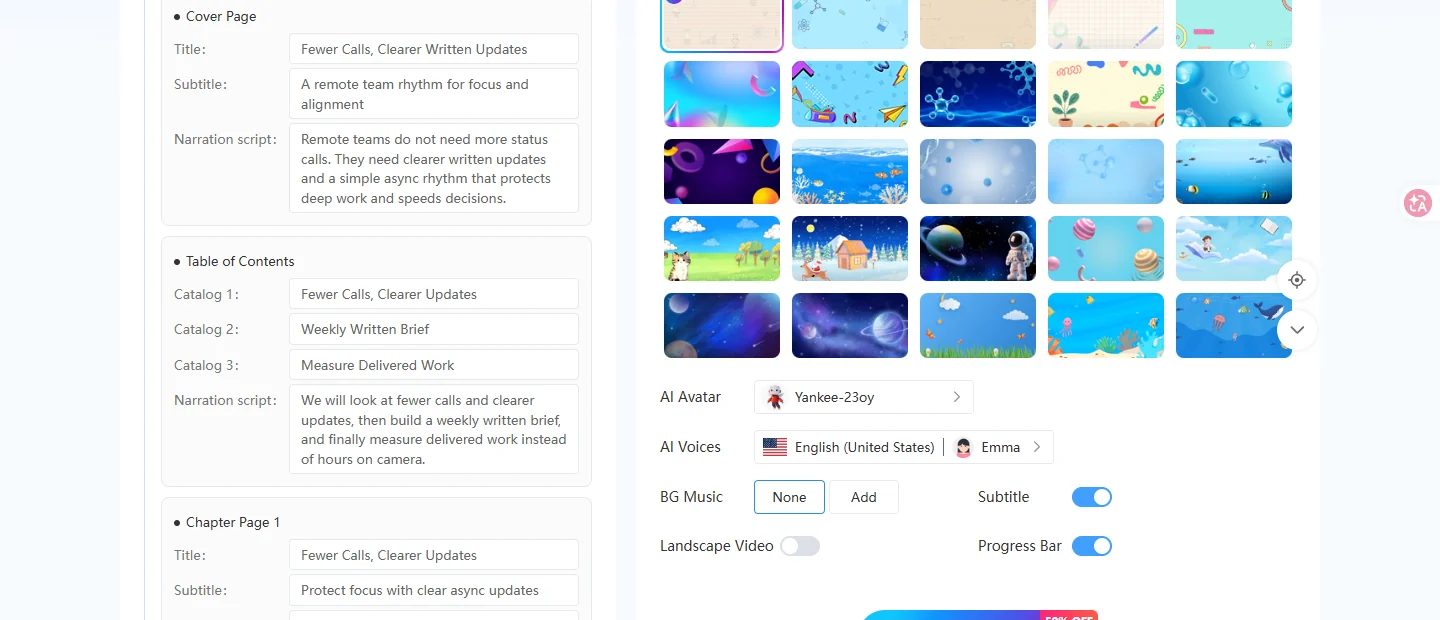
- Xem trước và tải xuống
Hãy phát bản xem trước đã hoàn chỉnh, kiểm tra giọng nói và phụ đề, rồi tải xuống khi mọi thứ nghe ổn. Bạn cũng có thể tìm lại dự án tương tự sau này trong mục "Sản phẩm của tôi", "Video của tôi", "Chuyển bài viết thành video" nếu muốn mở lại mà không cần dán lại bài viết.
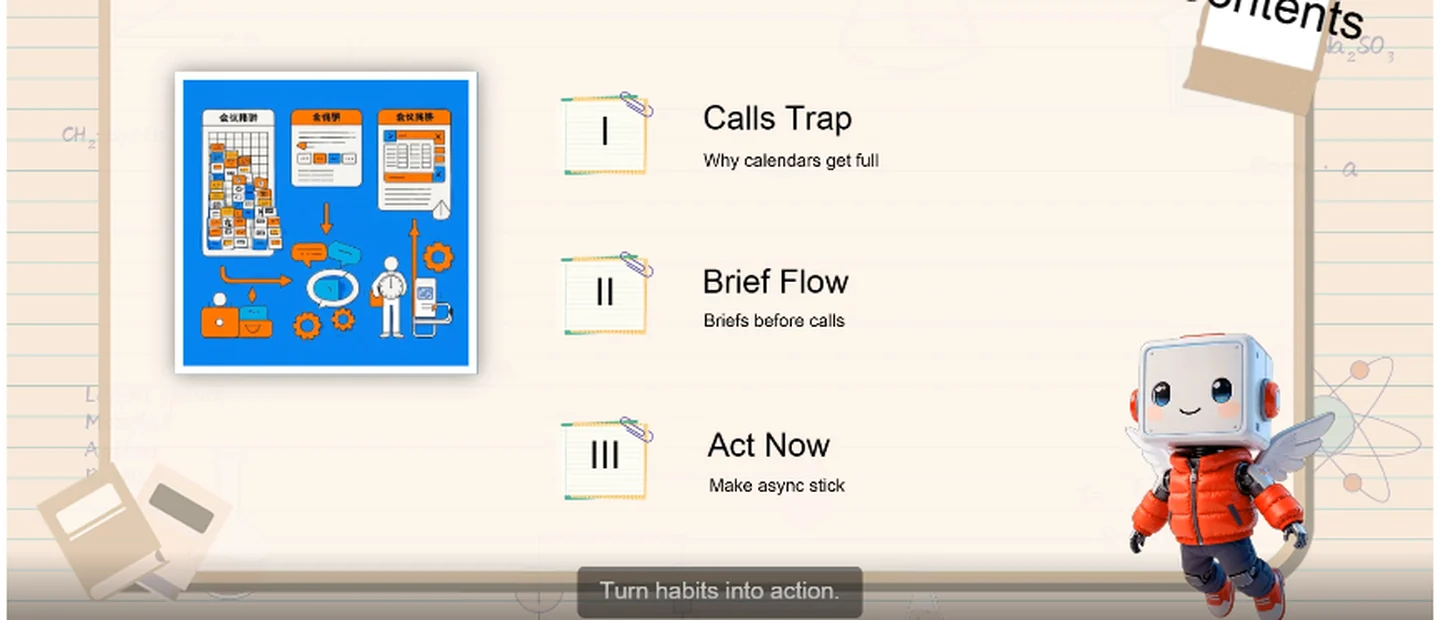
Đây là ví dụ về một bài viết hoàn chỉnh được chuyển thể thành video. Mẫu này được lấy từ bản nháp làm việc từ xa: các chương, lời dẫn và hình đại diện trên một mẫu dạng sổ tay.
Prepare Your Draft Before You Convert Article to Video
Khi bạn đã nắm vững ba bước, một vài lựa chọn nhỏ sẽ giúp đoạn video trở nên rõ ràng hơn:
- Hãy tập trung vào một chủ đề, giữ cho các tiêu đề rõ ràng và cắt bỏ những đoạn văn lan man trước khi dán. Dàn ý chỉ có thể rõ ràng khi bản thảo bạn cung cấp cho nó rõ ràng.
- Hãy lựa chọn loại bài viết phù hợp với mục đích sử dụng thực tế, để giáo án không giống như bản tóm tắt dự án.
- Sau khi tạo dàn ý bằng AI, hãy đọc to đoạn thuyết minh một lần. Nếu thấy câu nào đó không tự nhiên, hãy rút ngắn nó trong dàn ý trước khi nhấn nút Tạo video bằng AI.
- Hãy bật phụ đề để phát tự động không có tiếng. Sử dụng chế độ ngang cho YouTube hoặc video nhúng, và tắt chế độ ngang cho các video ngắn hơn trên mạng xã hội.
- Bạn có thể mở lại các dự án cũ bất cứ lúc nào trong mục "Sản phẩm của tôi" > "Video của tôi" > "Chuyển bài viết thành video" mà không cần dán lại bài viết.
Wrap-Up
Nếu bản nháp ổn, Article to Video có thể biến nó thành một đoạn video ngắn có thể chia sẻ mà không cần quay phim hoàn chỉnh. Chỉ cần dán nội dung, chỉnh sửa dàn ý, tạo video một lần và tải xuống khi bản xem trước nghe ổn. Thông thường, như vậy là đủ cho bài học tiếp theo, buổi họp ngắn hoặc ghi chú ra mắt sản phẩm.
Bạn muốn tìm thêm các tùy chọn chỉnh sửa video khác sau đây? Xem thêm Top 12 phần mềm tạo video AI miễn phí giúp biến ý tưởng của bạn thành video và Cách tạo quảng cáo video AI thu hút người xem trong 3 giây đầu tiên.
Chuyển đổi bài viết thành video với Mango AI
Common Questions About Article to Video
Điều đó có nghĩa là bạn lấy một bản nháp viết tay và chuyển nó thành một đoạn video có lời dẫn với các cảnh quay, hình đại diện và phụ đề tùy chọn. Bạn dán văn bản, sửa bố cục nếu cần, tạo video rồi tải xuống.
Hãy cố gắng viết ít nhất 100 từ để dàn ý có cơ sở, và đảm bảo không vượt quá giới hạn ký tự trên trang. Các đoạn ngắn thường hiệu quả hơn một đoạn văn dài.
Đúng vậy. Sau khi tạo dàn ý bằng AI, bạn có thể thay đổi tiêu đề, phụ đề và lời thuyết minh trên mỗi trang, sau đó tinh chỉnh mẫu, hình đại diện, giọng nói, nhạc nền và cài đặt phụ đề trước khi nhấn Tạo video bằng AI.
Khi bản xem trước đã sẵn sàng, hãy tải xuống từ trình phát đã hoàn tất. Bạn cũng có thể mở lại dự án sau này trong mục Tác phẩm của tôi > Video của tôi > Chuyển bài viết thành video.