
Hai già scritto l'articolo. La parte difficile è convincere le persone a leggerlo. Un video con voce narrante è più facile da completare su un telefono, che si tratti di una lezione, di un aggiornamento di lavoro o della spiegazione di un argomento scientifico. Trasformare quella bozza in un video una volta significava sceneggiature, diapositive e molto tempo dedicato al montaggio. Ora basta incollare il testo, sistemare la struttura ed esportare il file.
In questo articolo imparerai:
- Perché trasformare un articolo in un video è utile per team, classi e note di prodotto
- Cosa offre Mango AI Article to Video per trasformare le bozze in video narrati
- Come trasformare un articolo in un video in tre passaggi
- Come preparare la bozza e perfezionare la struttura dopo averne compreso il flusso
Why Turn an Article into a Video
Un articolo completo contiene già l'argomentazione. Trasformarlo in video permette alle persone di ascoltare tale argomentazione mentre i capitoli appaiono sullo schermo, il che aiuta i team che lavorano da remoto a recuperare senza un'altra riunione, consente agli insegnanti di rivedere una lezione e fa sì che le note di prodotto siano facilmente reperibili quando nessuno ha voglia di aprire un documento lungo.
Inoltre, mantieni la struttura che hai già scritto. I titoli diventano scene, i paragrafi diventano narrazione e la stessa bozza può essere condivisa come clip su Slack, in classe o sui social. L'obiettivo di trasformare un articolo in un video non è un montaggio sofisticato. È far arrivare il testo a chi lo guarderà o lo ascolterà, anche quando non ha voglia di aprire un'altra pagina lunga.
What Makes Mango AI Article to Video Useful
Mango AI Article to Video è stato creato per un unico scopo: trasformare una bozza scritta in un video esplicativo con voce narrante. Insegnanti, esperti di marketing e team che lavorano da remoto possono conservare il testo già esistente e lasciare che il generatore si occupi di scene, voce e presentatori sullo schermo.
Caratteristiche principali
- Trasforma un articolo incollato in scene di capitoli e script di narrazione che puoi ancora modificare prima di generarli.
- Offre numerosi modelli video, da brevi video esplicativi in stile notebook a schede illustrate più vivaci.
- Offre una ricca libreria di avatar IA in diversi stili, come Cartoon Sprite, Educational, Ancient Cartoon, Casual Cartoon e Global Cartoon, con opzioni che includono personaggi come un medico, un pilota o un uomo d'affari, e un'opzione "Nessun avatar IA" per visualizzare solo le diapositive.
- Offre un'ampia scelta di lingue e voci, con filtri per lingua, genere, età e livello, oltre a voci narranti come Emma, Ava, Andrew, Brian e Jenny.
- Aggiunge musica di sottofondo opzionale da pacchetti di atmosfera come Beats, Happy, Sad, Serious, Tech e Festival, oppure consente di caricare la propria traccia.
- Include opzioni per sottotitoli, formato orizzontale e barra di avanzamento, in modo che il video finale sia adatto alla visione silenziosa, ai lettori in formato widescreen e alla navigazione tra i capitoli.
Al termine della generazione, puoi visualizzare l'anteprima e scaricare il file sulla pagina. I progetti più vecchi rimangono anche in Le mie creazioni, nel caso in cui ne avessi bisogno di nuovo. Se hai solo un breve suggerimento, Da testo a video è più adatto. Se vuoi che un volto parli alla telecamera, prova Avatar parlantePer spiegazioni suddivise in più sezioni tratte da un articolo reale, rimanete su Articolo in Video.
How to Turn an Article into a Video in Three Steps
Apri il generatore di articoli in video, incolla la tua bozza, genera la scaletta, quindi visualizza l'anteprima e scarica il video finito.
- Incolla il tuo articolo
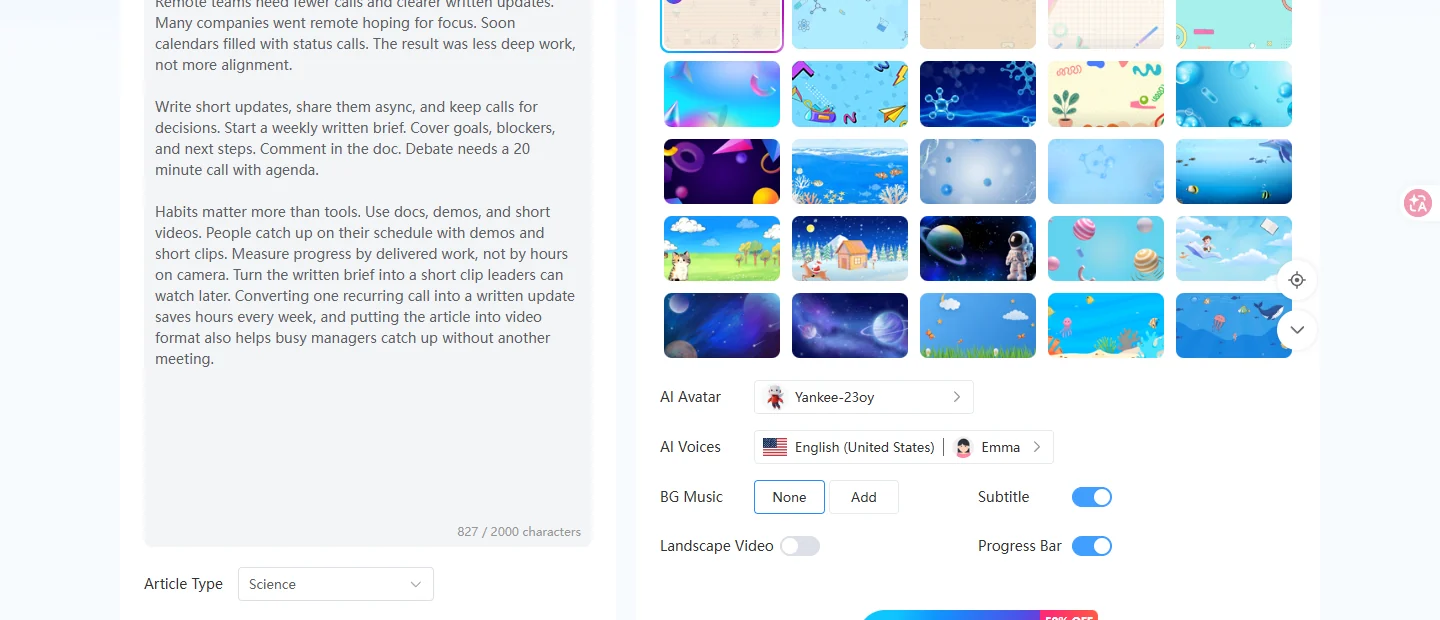
Apri Article to Video e inserisci almeno 100 parole nella casella Articolo. Scegli un tipo di articolo che si adatti al contenuto, come Scienza, Riepilogo di un lavoro, Piano di lezione o Piano di progetto. Rispetta il limite di caratteri per evitare che la struttura diventi troppo lunga.
- Personalizza quindi genera
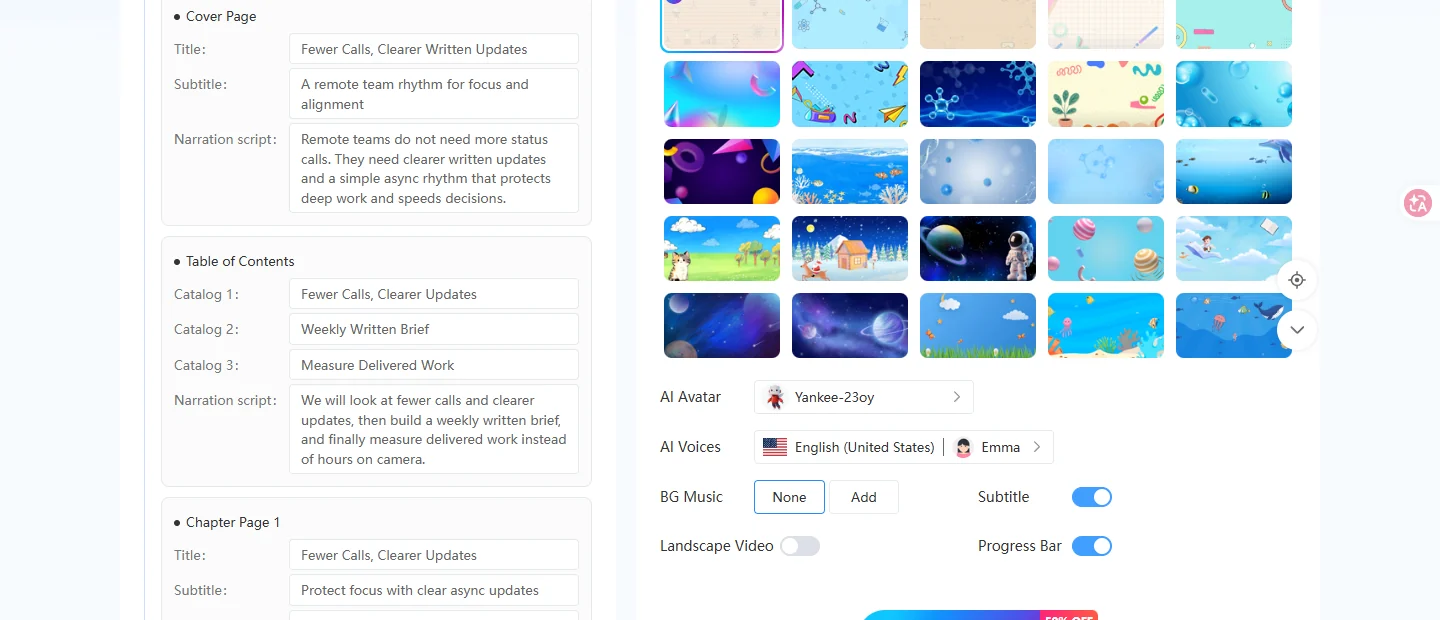
Fai clic su Genera schema con IA e leggi la copertina, i capitoli e la narrazione. A destra, scegli un modello video, un avatar IA e una voce. Attiva i sottotitoli o la barra di avanzamento, se li desideri, quindi fai clic su Genera video IA e attendi che l'anteprima finale sia pronta sulla pagina.
- Anteprima e download
Ascolta l'anteprima finale, controlla l'audio e i sottotitoli e scarica il file quando ti sembra di tuo gradimento. Puoi anche ritrovare lo stesso progetto in seguito in "Le mie creazioni", "I miei video", "Articolo in video" se desideri riaprirlo senza dover incollare nuovamente l'articolo.
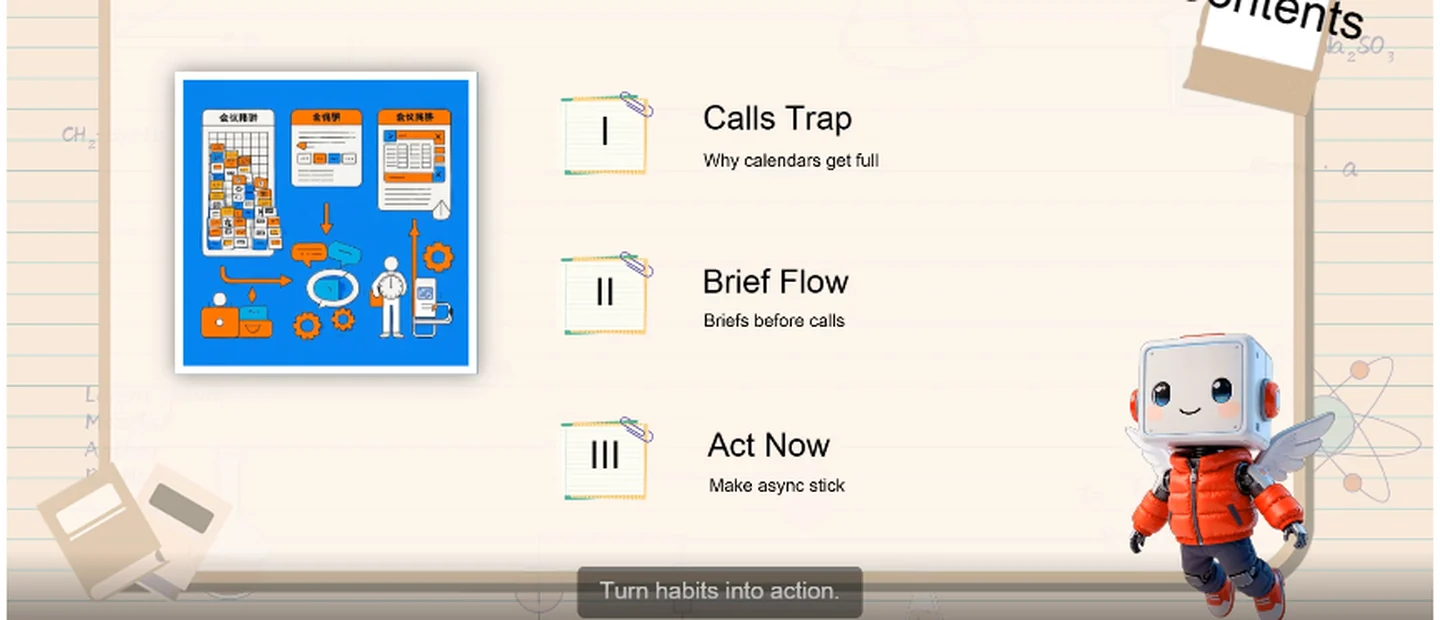
Ecco come può apparire un articolo trasformato in video. Questo esempio proviene da una bozza realizzata durante il lavoro da remoto: capitoli, narrazione e un avatar su un modello in stile quaderno.
Prepare Your Draft Before You Convert Article to Video
Una volta che si conoscono i tre passaggi, bastano poche piccole scelte per rendere il video più chiaro:
- Attieniti a un solo argomento, usa titoli chiari ed elimina i paragrafi prolissi prima di incollare. La chiarezza di una scaletta dipende dalla qualità del testo che le fornisci.
- Adatta la tipologia di articolo all'uso reale, in modo che un piano di lezione non sembri una descrizione di progetto.
- Dopo aver generato la scaletta con l'IA, leggi la narrazione ad alta voce una volta. Se una frase ti sembra goffa, accorciala nella scaletta prima di fare clic su Genera video con l'IA.
- Attiva i sottotitoli per la riproduzione automatica silenziosa. Utilizza la modalità orizzontale per YouTube o i video incorporati e disattivali per i formati video più alti visualizzati sui social network.
- È possibile riaprire i progetti precedenti in qualsiasi momento accedendo a Le mie creazioni > I miei video > Da articolo a video, senza dover incollare nuovamente l'articolo.
Wrap-Up
Se la bozza è valida, Article to Video può trasformarla in una clip condivisibile senza bisogno di girare un video completo. Incolla, sistema la struttura, genera una volta e scarica quando l'anteprima ti sembra soddisfacente. Di solito è sufficiente per la lezione successiva, la presentazione o il discorso di lancio.
Vuoi altre opzioni per la creazione di video dopo questo? Vedi I 12 migliori creatori di video AI gratuiti per trasformare le tue idee in video e Come creare annunci video basati sull'intelligenza artificiale che catturano l'attenzione degli spettatori nei primi 3 secondi..
Trasforma un articolo in un video con Mango AI
Common Questions About Article to Video
Significa prendere una bozza scritta e trasformarla in un video narrato con scene, un avatar e sottotitoli opzionali. Basta incollare il testo, correggere la struttura se necessario, generare il video e scaricarlo.
Cerca di raggiungere almeno 100 parole, in modo che la scaletta abbia una base su cui lavorare, e non superare il limite di caratteri della pagina. Le sezioni brevi di solito risultano più efficaci di un unico lungo blocco di testo.
Sì. Dopo aver generato la scaletta con l'IA, puoi modificare titoli, sottotitoli e narrazione su ogni pagina, quindi perfezionare il modello, l'avatar, la voce, la musica e le impostazioni dei sottotitoli prima di fare clic su Genera video con l'IA.
Quando l'anteprima è pronta, scaricala dal player finale. Puoi anche riaprire il progetto in seguito in Le mie creazioni > I miei video > Da articolo a video.