
Статья уже написана. Сложнее всего заставить людей её прочитать. Видеоролик с закадровым голосом проще доделать на телефоне, будь то урок, рабочая сводка или объяснение научной темы. Раньше превращение черновика в видео означало создание сценария, слайдов и много времени на редактирование. Теперь же можно просто вставить текст, исправить структуру и экспортировать файл.
В этой статье вы узнаете:
- Почему превращение статьи в видеоролик помогает командам, учебным классам и примечаниям к продукту
- Что предлагает Mango AI Article to Video для преобразования черновиков в видеоролики с закадровым комментарием?
- Как превратить статью в видео за три шага
- Как подготовить черновик и отшлифовать план после того, как вы определили структуру повествования.
Why Turn an Article into a Video
В готовой статье аргументация уже изложена. Превращение её в видео позволяет людям услышать эту аргументацию, пока главы отображаются на экране, что помогает удалённым командам наверстать упущенное без дополнительной встречи, помогает учителям пересматривать уроки и помогает размещать заметки о продукте, когда никто не хочет открывать длинный документ.
Вы также сохраняете уже написанную структуру. Заголовки превращаются в сцены, абзацы — в повествование, и тот же черновик можно использовать в качестве видеоролика для Slack, занятий или социальных сетей. Цель преобразования статьи в видео не в сложном монтаже. Цель — донести текст до людей, которые будут смотреть или слушать, даже если им не захочется открывать длинную страницу.
What Makes Mango AI Article to Video Useful
Mango AI Article to Video создан для одной задачи: превращения черновика текста в пояснительный видеоролик с закадровым голосом. Преподаватели, маркетологи и удаленные команды могут сохранить уже имеющийся текст, а генератор позаботится о сценах, голосе и появлении ведущих на экране.
Ключевая особенность
- Преобразует вставленную статью в сцены глав и сценарии повествования, которые можно редактировать перед генерацией.
- Предлагает множество шаблонов для видеороликов, от пояснительных роликов в формате блокнота до более ярких иллюстрированных досок.
- Предоставляет обширную библиотеку аватаров с искусственным интеллектом в различных стилях, таких как мультяшные спрайты, образовательные, старинные мультфильмы, повседневные мультфильмы и глобальные мультфильмы, включая образы врача, пилота или делового человека, а также опцию «Без аватара с ИИ», если вам нужны только слайды.
- Поддерживает широкий выбор языков и голосовых опций, с фильтрами по языку, полу, возрасту и уровню, а также включает в себя таких говорящих, как Эмма, Ава, Эндрю, Брайан и Дженни.
- Добавляет фоновую музыку по желанию из наборов настроения, таких как Beats, Happy, Sad, Serious, Tech и Festival, или позволяет загружать собственные треки.
- Включает в себя параметры субтитров, альбомной ориентации и индикатора выполнения, благодаря чему готовый ролик подходит для просмотра без звука, воспроизведения в широком формате и навигации по главам.
После завершения генерации вы можете просмотреть и скачать проект на этой странице. Более старые проекты также остаются в разделе «Мои творения», если они вам понадобятся снова. Если у вас короткий запрос, Текст в видео Это лучше подходит. Если вы хотите, чтобы одно лицо говорило в камеру, попробуйте... Говорящий АватарДля многораздельных пояснительных видеороликов, основанных на реальных статьях, оставайтесь на сайте Article to Video.
How to Turn an Article into a Video in Three Steps
Откройте генератор статей для видео, вставьте свой черновик, сгенерируйте план, затем просмотрите и загрузите готовый ролик.
- Вставьте свою статью
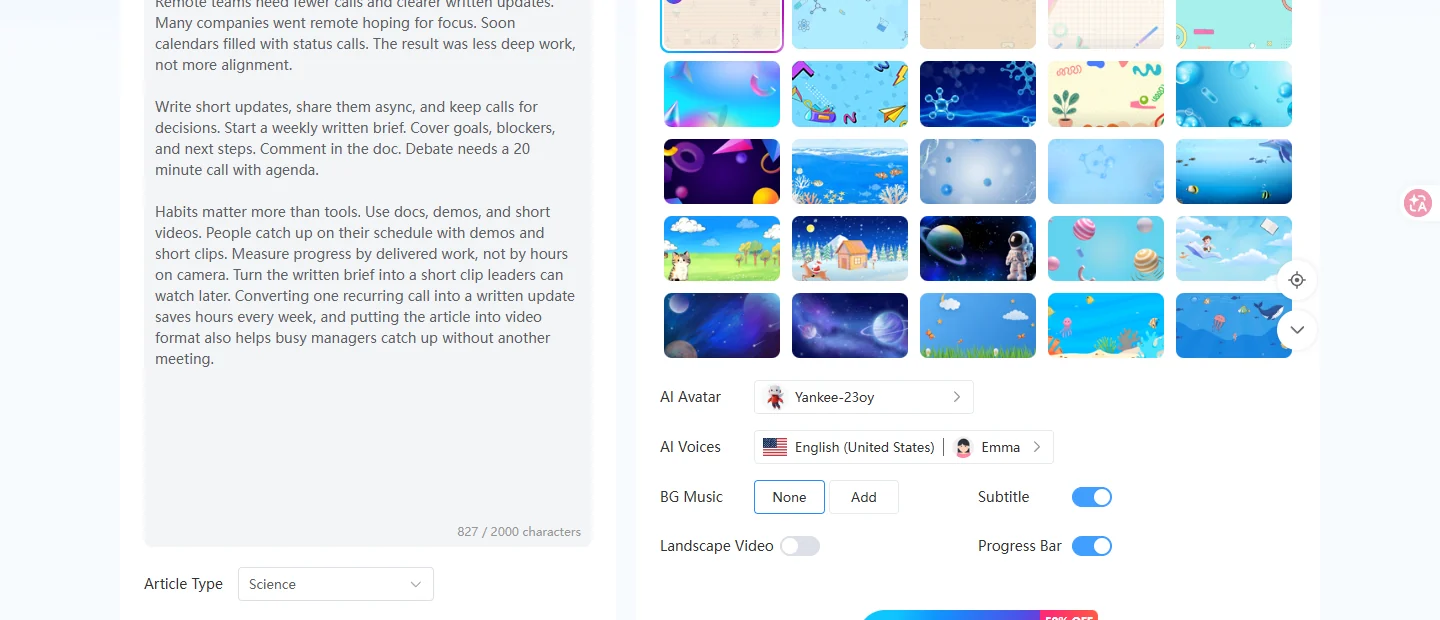
Откройте раздел «Статья в видео» и введите в поле «Статья» не менее 100 слов. Выберите тип статьи, соответствующий вашему содержанию, например, «Наука», «Краткое изложение работы», «План урока» или «План проекта». Не превышайте лимит символов, чтобы план не получился слишком длинным.
- Настройте, а затем сгенерируйте.
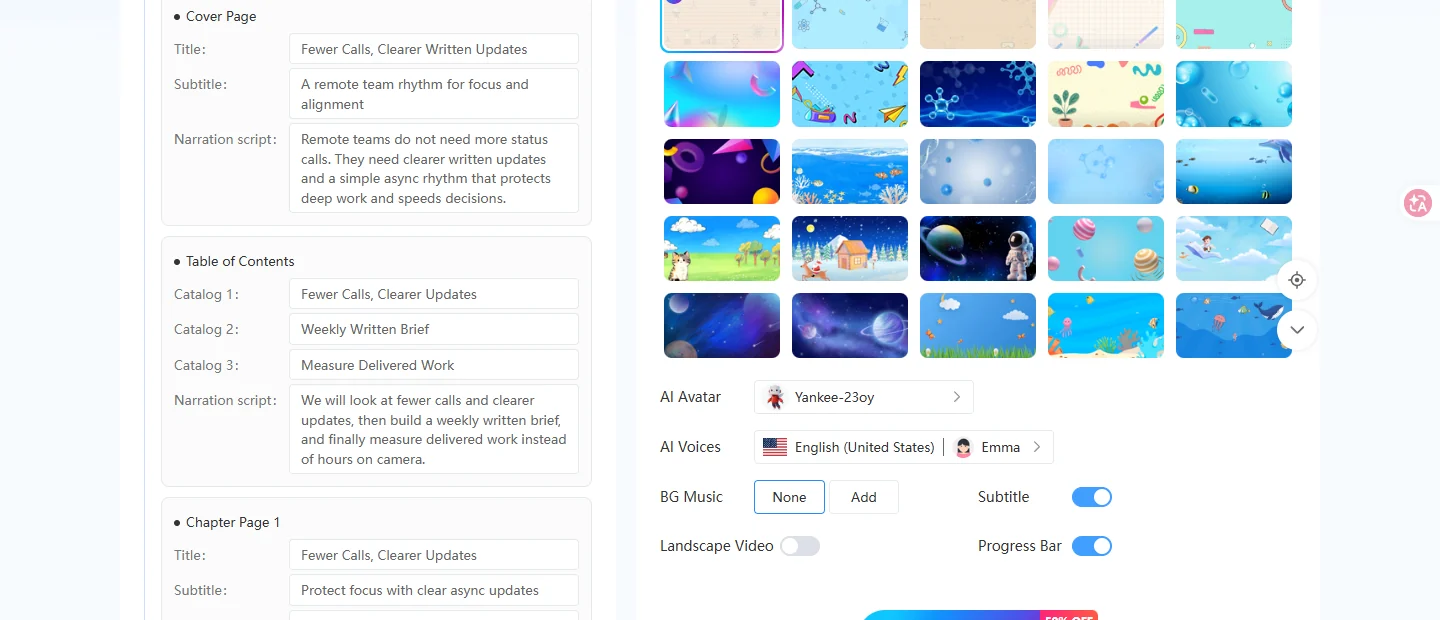
Нажмите «Создать план с помощью ИИ» и ознакомьтесь с обложкой, главами и текстом. Справа выберите шаблон видео, аватар ИИ и голос. Включите субтитры или индикатор выполнения, если они вам нужны, затем нажмите «Создать видео с помощью ИИ» и дождитесь, пока на странице появится готовый предварительный просмотр.
- Предварительный просмотр и загрузка
Прослушайте готовый фрагмент, проверьте озвучку и субтитры, и скачайте его, когда всё будет звучать правильно. Вы также можете найти этот же проект позже в разделе «Мои творения», «Мои видео», «Статья в видео», если хотите открыть его снова, не вставляя статью повторно.
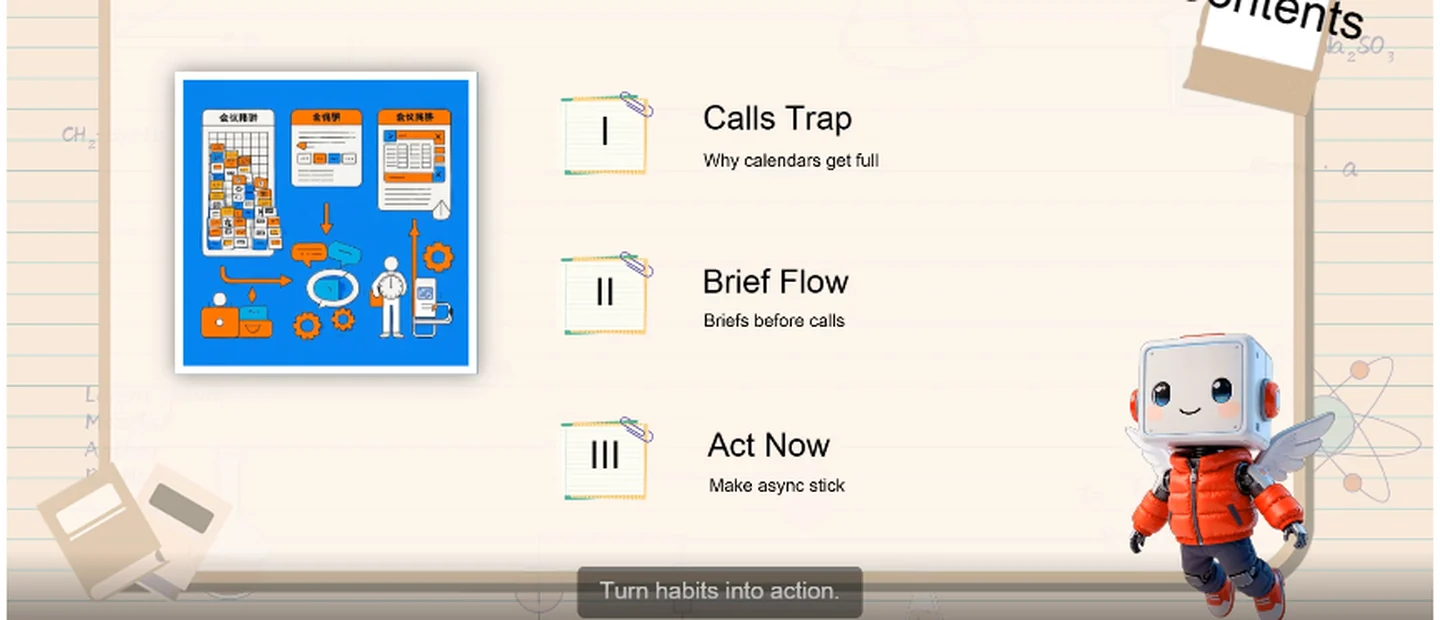
Вот как может выглядеть готовый видеоролик, созданный на основе статьи. Этот пример взят из черновика, созданного во время удаленной работы: главы, закадровый текст и аватар на шаблоне в виде блокнота.
Prepare Your Draft Before You Convert Article to Video
Как только вы освоите эти три шага, несколько небольших изменений сделают видеоролик более понятным:
- Придерживайтесь одной темы, делайте заголовки понятными и удаляйте пространные абзацы перед вставкой. План будет настолько же понятен, насколько понятен черновик, который вы в него вкладываете.
- Сопоставьте тип статьи с реальным применением, чтобы план урока не звучал как техническое задание.
- После создания плана с помощью ИИ, прочитайте текст вслух один раз. Если какая-то строка кажется неуместной, сократите ее в плане перед тем, как нажать кнопку «Создать видео с помощью ИИ».
- Оставьте субтитры включенными для бесшумного автоматического воспроизведения. Используйте альбомную ориентацию для просмотра видео на YouTube или встроенных роликов, а для более высоких версий для социальных сетей оставьте субтитры выключенными.
- В любое время вы можете открыть старые проекты в разделе «Мои творения» > «Мои видео» > «Статья в видео», не вставляя статью заново.
Wrap-Up
Если черновик хорош, Article to Video может превратить его в видеоролик, которым можно поделиться, без необходимости полной видеосъемки. Просто вставьте текст, упорядочьте структуру, сгенерируйте один раз и скачайте, когда предварительный просмотр покажется вам подходящим. Обычно этого достаточно для следующего урока, совещания или презентации.
Хотите узнать больше о возможностях создания видео? Смотрите далее. Топ-12 бесплатных видеоредакторов на основе ИИ, которые превратят ваши идеи в видеоролики. а также Как создавать видеоролики с использованием ИИ, которые привлекают внимание зрителей в первые 3 секунды..
Превратите статью в видео с помощью Mango AI.
Common Questions About Article to Video
Это означает, что нужно взять черновик текста и превратить его в видеоролик с закадровым голосом, сценами, аватаром и, при необходимости, субтитрами. Вы вставляете текст, при необходимости корректируете структуру, генерируете ролик, а затем скачиваете его.
Старайтесь, чтобы в плане было не менее 100 слов, и не превышайте лимит символов на странице. Короткие разделы обычно воспринимаются лучше, чем один длинный блок текста.
Да. После создания структуры с помощью ИИ вы можете изменить заголовки, подзаголовки и озвучку на каждой странице, а затем подкорректировать настройки шаблона, аватара, голоса, музыки и субтитров, прежде чем нажать кнопку «Создать видео с помощью ИИ».
Когда предварительный просмотр будет готов, скачайте его из готового проигрывателя. Вы также можете открыть проект позже в разделе «Мои творения» > «Мои видео» > «Статья в видео».