
Jau parašėte straipsnį. Sunkiausia yra priversti žmones jį paskaityti. Įgarsintą įrašą lengviau užbaigti telefone, nesvarbu, ar vedate pamoką, siunčiate darbo atnaujinimą, ar aiškinate mokslo temą. Anksčiau juodraščio pavertimas vaizdo įrašu reiškė scenarijus, skaidres ir daug redagavimo laiko. Dabar galite įklijuoti tekstą, pataisyti planą ir eksportuoti failą.
Šiame straipsnyje sužinosite:
- Kodėl straipsnio pavertimas vaizdo įrašu padeda komandoms, klasėms ir produktų aprašymams
- Ką „Mango AI Article to Video“ siūlo juodraščių pavertimui į įgarsintus klipus
- Kaip paversti straipsnį vaizdo įrašu trimis žingsniais
- Kaip parengti juodraštį ir nugludinti kontūrą, kai jau žinai, kaip viskas vyksta
Why Turn an Article into a Video
Argumentas jau pateiktas baigtame straipsnyje. Jį pavertus vaizdo įrašu, žmonės gali išgirsti tą argumentą, kol skyriai rodomi ekrane, o tai padeda nuotolinėms komandoms pasivyti be kito susitikimo, padeda mokytojams pakartoti pamoką ir padeda pateikti produkto aprašymus, kai niekas nenori atidaryti ilgo dokumento.
Taip pat išlaikote jau parašytą struktūrą. Antraštės tampa scenomis, pastraipos – pasakojimu, o tą patį juodraštį galima patalpinti kaip vaizdo įrašą „Slack“, pamokoms ar socialiniams tinklams. Straipsnio pavertimo vaizdo įrašu tikslas ne įmantrus redagavimas. Tai teksto pateikimas žmonėms, kurie jį žiūrės ar klausysis, kai neatvers dar vieno ilgo puslapio.
What Makes Mango AI Article to Video Useful
„Mango“ dirbtinio intelekto straipsnio pavertimo vaizdo įrašu įrankis sukurtas vienam tikslui: paversti juodraštį į įgarsintą aiškinamąjį klipą. Mokytojai, rinkodaros specialistai ir nuotolinės komandos gali pasilikti jau turimą tekstą ir leisti generatoriui tvarkyti scenas, balsą ir ekrane rodomus pranešėjus.
Pagrindiniai bruožai
- Įklijuotą straipsnį paverčia skyrių scenomis ir pasakojimo scenarijais, kuriuos vis dar galite redaguoti prieš generuodami.
- Siūlo daug vaizdo įrašų šablonų – nuo užrašų knygelės stiliaus paaiškinimų iki ryškesnių iliustruotų lentų.
- Pateikia turtingą dirbtinio intelekto avatarų biblioteką, apimančią įvairius stilius, pvz., animacinių filmukų „Sprite“, edukacinius, senovinius, kasdienius ir pasaulinius animacinius, įskaitant gydytojo, piloto ar dalykinio stiliaus avatarų atvaizdus, o jei norite tik skaidrių, galite pasirinkti „Be dirbtinio intelekto avataro“.
- Palaiko platų kalbos ir balso pasirinkimą su filtrais pagal kalbą, lytį, amžių ir lygį, taip pat tokius kalbėtojus kaip Emma, Ava, Andrew, Brian ir Jenny.
- Pridedama pasirenkama foninė muzika iš nuotaikų paketų, tokių kaip „Ritmai“, „Linksma“, „Liūdna“, „Rimta“, „Technologijos“ ir „Festivalis“, arba galite įkelti savo dainą.
- Apima subtitrų, kraštovaizdžio ir progreso juostos parinktis, kad baigtas klipas veiktų tyliai peržiūrai, plačiam grotuvui ir skyrių naršymui.
Kai generavimas baigsis, galėsite peržiūrėti ir atsisiųsti puslapyje. Senesni projektai taip pat liks aplanke „Mano kūriniai“, jei jų vėl prireiks. Jei gausite tik trumpą raginimą, Tekstas į vaizdo įrašą geriau tinka. Jei norite, kad vienas veidas kalbėtų su kamera, pabandykite Kalbantis avatarasJei aiškinamuosius tekstus iš kelių dalių sudaro tikras straipsnis, rinkitės „Nuo straipsnio iki vaizdo įrašo“.
How to Turn an Article into a Video in Three Steps
Atidarykite straipsnio į vaizdo įrašą generatorių, įklijuokite juodraštį, sugeneruokite planą, tada peržiūrėkite ir atsisiųskite galutinį vaizdo įrašą.
- Įklijuokite savo straipsnį
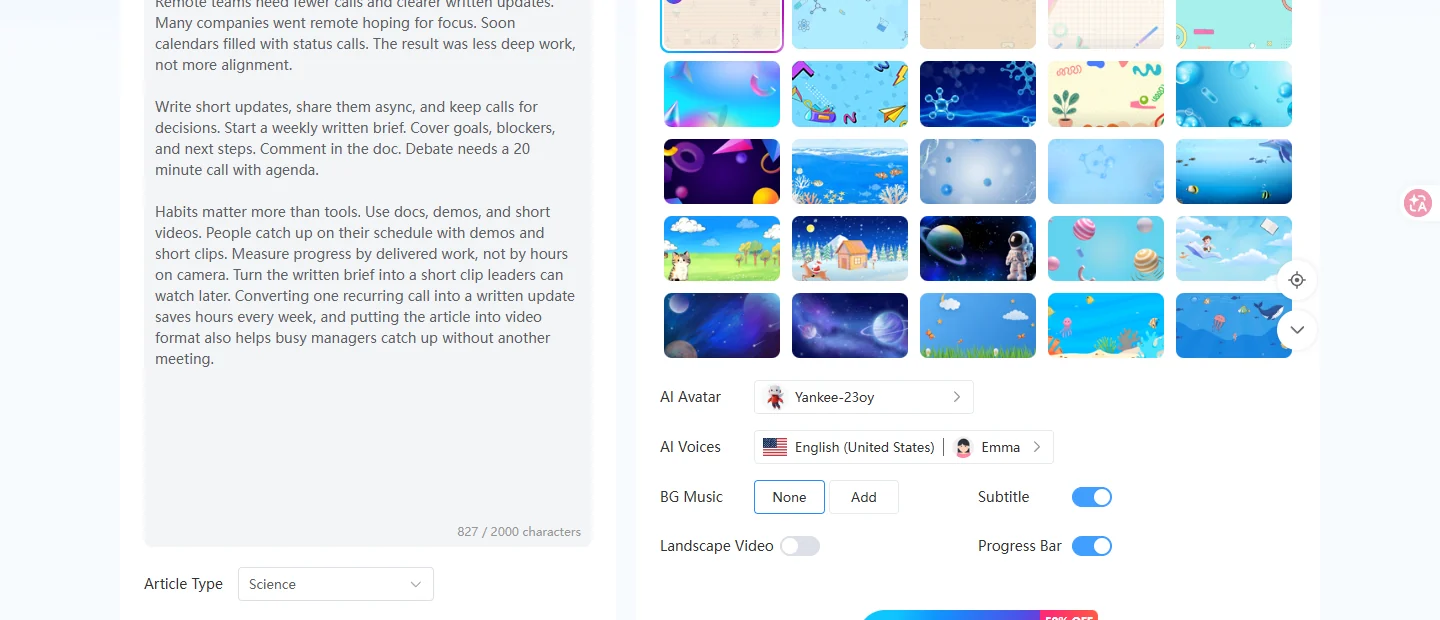
Atidarykite straipsnį į vaizdo įrašą ir įrašykite bent 100 žodžių į straipsnio laukelį. Pasirinkite straipsnio tipą, atitinkantį tai, ką parašėte, pvz., Mokslas, Darbo santrauka, Pamokos planas arba Projekto planas. Neviršykite simbolių limito, kad planas nebūtų išsiplėtęs.
- Tinkinkite, tada generuokite
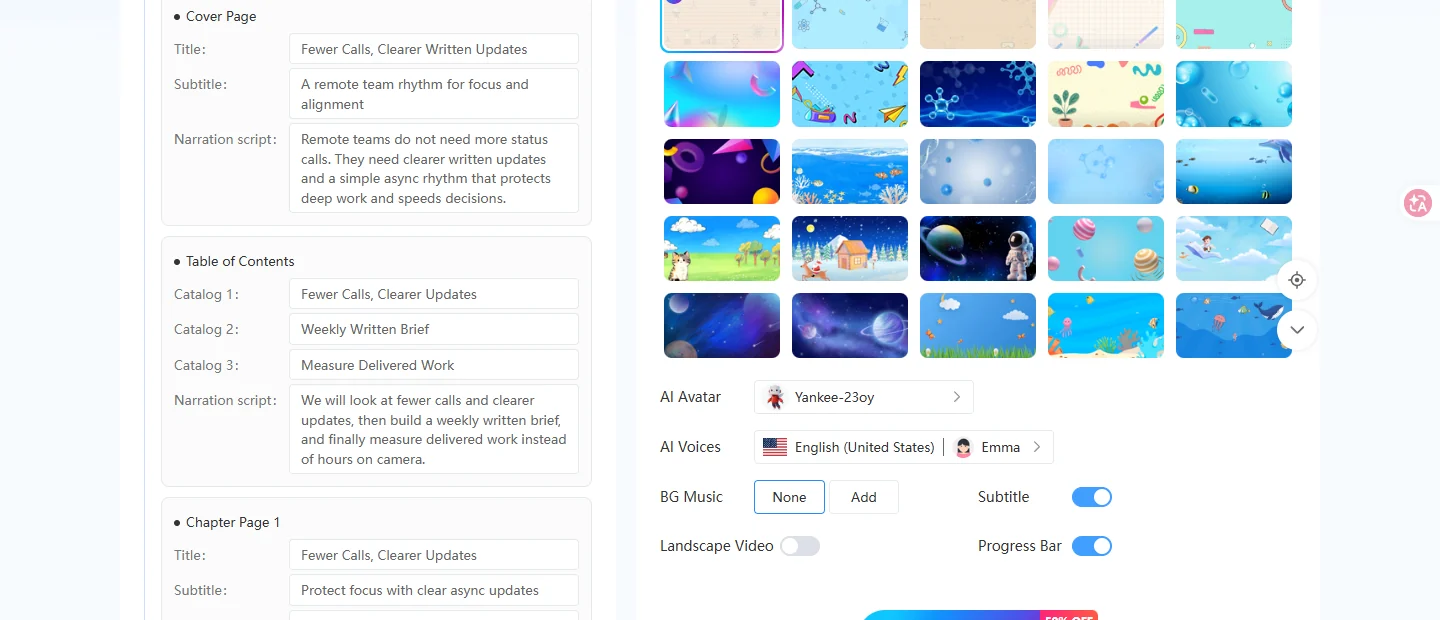
Paspauskite „Sukurti planą naudojant AI“ ir perskaitykite viršelį, skyrius ir pasakojimą. Dešinėje pasirinkite vaizdo įrašo šabloną, AI avatarą ir balsą. Jei norite, įjunkite subtitrus arba progreso juostą, tada spustelėkite „Sukurti AI vaizdo įrašą“ ir palaukite, kol puslapyje bus paruošta peržiūra.
- Peržiūrėkite ir atsisiųskite
Paleiskite baigtą peržiūrą, patikrinkite balsą ir subtitrus ir atsisiųskite, kai viskas skamba teisingai. Tą patį projektą taip pat galite rasti vėliau skiltyse „Mano kūriniai“, „Mano vaizdo įrašai“, „Straipsnis į vaizdo įrašą“, jei norite jį iš naujo atidaryti neįklijavę straipsnio dar kartą.
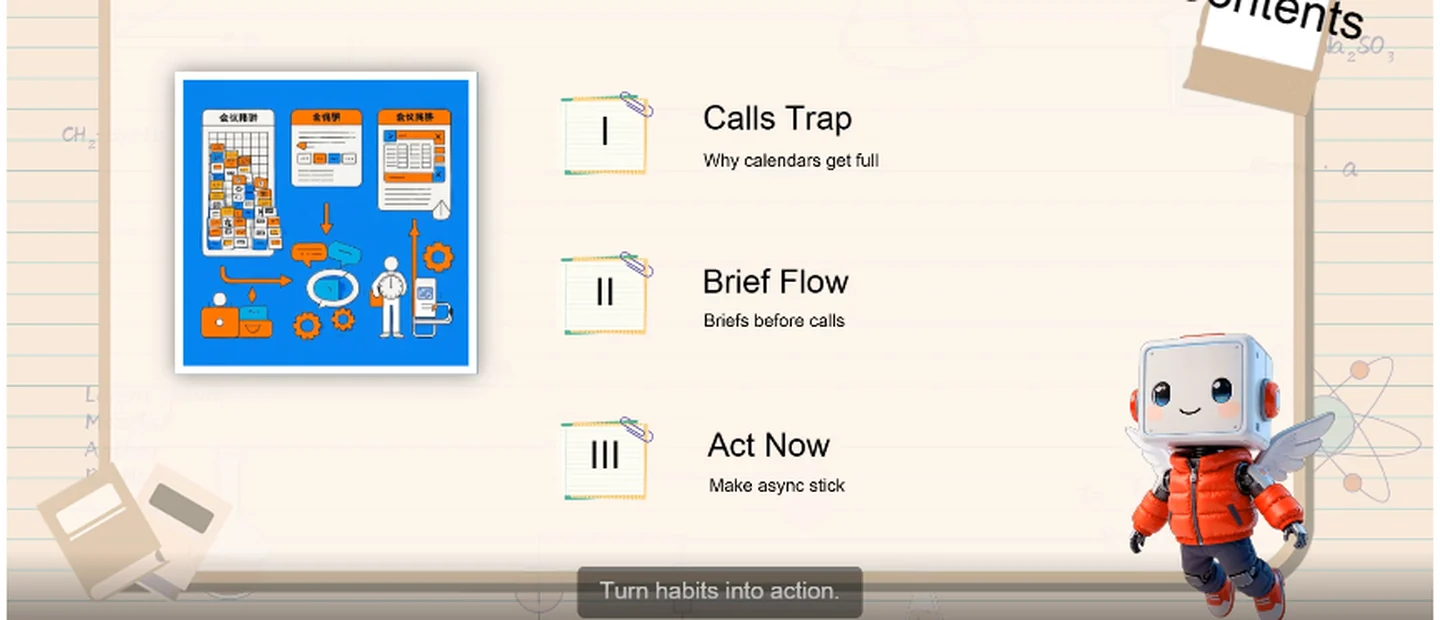
Štai kaip gali atrodyti baigtas straipsnis, paverstas vaizdo įrašu. Šis pavyzdys paimtas iš nuotolinio darbo juodraščio: skyriai, pasakojimas ir avataras užrašinės stiliaus šablone.
Prepare Your Draft Before You Convert Article to Video
Kai žinosite tris veiksmus, keli nedideli pasirinkimai padarys įrašą aiškesnį:
- Laikykitės vienos temos, antraštės turi būti aiškios, o prieš įklijuodami iškirpkite padrikas pastraipas. Planas gali būti toks aiškus, koks yra juodraštis, kuriuo jį pateikiate.
- Straipsnio tipą derinkite su realiu panaudojimu, kad pamokos planas neskambėtų kaip projekto aprašymas.
- Po to, kai sugeneravote kontūrą su dirbtiniu intelektu, garsiai perskaitykite pasakojimą vieną kartą. Jei eilutė atrodo nejaukiai, sutrumpinkite ją kontūre prieš paspausdami „Sukurti dirbtinio intelekto vaizdo įrašą“.
- Palikite subtitrus įjungtus, kad automatiškai grotų tyliai. Naudokite gulsčią orientaciją „YouTube“ arba įterptiesiems vaizdo įrašams ir palikite išjungtą, jei norite aukštesnių socialinių tinklų vaizdo įrašų.
- Bet kuriuo metu galite iš naujo atidaryti senesnius projektus skiltyje „Mano kūriniai“ > „Mano vaizdo įrašai“ > „Straipsnis į vaizdo įrašą“, neįklijuodami straipsnio dar kartą.
Wrap-Up
Jei juodraštis yra geras, „Article to Video“ gali jį paversti bendrinamu klipu be viso vaizdo įrašo filmavimo. Įklijuokite, sutvarkykite kontūrą, sugeneruokite vieną kartą ir atsisiųskite, kai peržiūra skamba tinkamai. Paprastai to pakanka kitai pamokai, stendo pristatymui ar pristatymo pranešimui.
Norite daugiau vaizdo įrašų kūrimo parinkčių po to? Žr. 12 geriausių nemokamų dirbtinio intelekto vaizdo įrašų kūrimo programų, kurios pavers jūsų idėjas vaizdo įrašais ir Kaip sukurti dirbtinio intelekto vaizdo įrašų skelbimus, kurie prikausto žiūrovų dėmesį per pirmąsias 3 sekundes.
Paverskite straipsnį vaizdo įrašu su „Mango AI“
Common Questions About Article to Video
Tai reiškia, kad reikia paimti juodraštį ir paversti jį į įgarsintą vaizdo įrašą su scenomis, avataru ir pasirinktiniais subtitrais. Įklijuojate tekstą, prireikus pataisote kontūrą, sugeneruojate ir atsisiunčiate.
Stenkitės, kad tekstas būtų bent 100 žodžių ilgio, kad planas turėtų ką pritaikyti, ir neviršykite puslapio simbolių limito. Trumpos dalys paprastai skamba geriau nei vienas ilgas teksto blokas.
Taip. Sukūrę kontūrą su dirbtiniu intelektu (AI), galite keisti kiekvieno puslapio pavadinimus, subtitrus ir pasakojimą, o tada pakoreguoti šablono, avataro, balso, muzikos ir subtitrų nustatymus prieš paspausdami „Generuoti AI vaizdo įrašą“.
Kai peržiūra bus paruošta, atsisiųskite ją iš grotuvo. Projektą taip pat galite iš naujo atidaryti vėliau, skiltyje „Mano kūriniai“ > „Mano vaizdo įrašai“ > „Straipsnis į vaizdo įrašą“.