
คุณเขียนบทความเสร็จแล้ว ส่วนที่ยากคือการทำให้คนมาอ่านและรับชม การทำคลิปเสียงบรรยายบนโทรศัพท์นั้นง่ายกว่า ไม่ว่าคุณจะใช้สอนบทเรียน ส่งข้อมูลอัปเดตงาน หรืออธิบายหัวข้อวิทยาศาสตร์ การเปลี่ยนร่างบทความให้เป็นวิดีโอเมื่อก่อนต้องใช้สคริปต์ สไลด์ และเวลาในการตัดต่อมากมาย แต่ตอนนี้คุณสามารถวางข้อความ ปรับโครงร่าง และส่งออกไฟล์ได้เลย
ในบทความนี้ คุณจะได้เรียนรู้:
- เหตุใดการแปลงบทความเป็นวิดีโอจึงช่วยทีมงาน ห้องเรียน และเอกสารประกอบผลิตภัณฑ์ได้
- Mango AI Article to Video นำเสนออะไรบ้างสำหรับการเปลี่ยนบทความฉบับร่างให้เป็นคลิปวิดีโอพร้อมคำบรรยาย
- วิธีแปลงบทความให้เป็นวิดีโอในสามขั้นตอน
- วิธีเตรียมร่างและขัดเกลาโครงร่างหลังจากที่คุณเข้าใจลำดับเรื่องราวแล้ว
Why Turn an Article into a Video
บทความที่เสร็จสมบูรณ์แล้วได้รวบรวมข้อโต้แย้งไว้แล้ว การแปลงเป็นวิดีโอช่วยให้ผู้คนได้ยินข้อโต้แย้งนั้นไปพร้อมๆ กับที่บทต่างๆ ปรากฏบนหน้าจอ ซึ่งช่วยให้ทีมที่ทำงานทางไกลสามารถติดตามงานได้โดยไม่ต้องประชุมเพิ่มเติม ช่วยให้ครูสามารถทบทวนบทเรียน และช่วยให้บันทึกเกี่ยวกับผลิตภัณฑ์เข้าถึงได้เมื่อไม่มีใครต้องการเปิดเอกสารยาวๆ
คุณยังคงใช้โครงสร้างเดิมที่คุณเขียนไว้แล้ว หัวข้อกลายเป็นฉาก ย่อหน้ากลายเป็นคำบรรยาย และร่างเดียวกันนี้สามารถนำไปทำเป็นคลิปสั้นสำหรับ Slack ชั้นเรียน หรือโซเชียลมีเดียได้ จุดประสงค์ของการแปลงบทความเป็นวิดีโอไม่ใช่การตัดต่อที่ซับซ้อน แต่เป็นการนำงานเขียนไปสู่สายตาของผู้คนที่จะรับชมหรือรับฟังในเวลาที่พวกเขาไม่อยากเปิดอ่านบทความยาวๆ อีกต่อไป
What Makes Mango AI Article to Video Useful
Mango AI Article to Video ถูกสร้างขึ้นมาเพื่อภารกิจเดียว นั่นคือการเปลี่ยนร่างบทความให้เป็นคลิปวิดีโออธิบายพร้อมเสียงบรรยาย ครู นักการตลาด และทีมงานที่ทำงานทางไกลสามารถใช้บทความที่เขียนไว้แล้ว จากนั้นปล่อยให้โปรแกรมสร้างคลิปจัดการฉาก เสียง และผู้บรรยายบนหน้าจอ
คุณสมบัติที่สำคัญ
- แปลงบทความที่คัดลอกมาให้เป็นฉากบทและสคริปต์บรรยายที่คุณยังสามารถแก้ไขได้ก่อนสร้าง
- มีเทมเพลตวิดีโอให้เลือกมากมาย ตั้งแต่แบบอธิบายสไตล์สมุดบันทึกไปจนถึงแบบบอร์ดภาพประกอบสีสันสดใส
- มีคลังภาพ AI Avatar ที่หลากหลายสไตล์ เช่น การ์ตูนแบบภาพบุคคล การ์ตูนเพื่อการศึกษา การ์ตูนโบราณ การ์ตูนลำลอง และการ์ตูนสากล รวมถึงภาพที่ดูเหมือนหมอ นักบิน หรือชุดทำงาน พร้อมตัวเลือก "ไม่มี AI Avatar" เมื่อคุณต้องการดูเฉพาะสไลด์เท่านั้น
- รองรับตัวเลือกภาษาและเสียงที่หลากหลาย พร้อมตัวกรองสำหรับภาษา เพศ อายุ และระดับ รวมถึงเสียงพากย์ต่างๆ เช่น เอ็มม่า อาวา แอนดรูว์ ไบรอัน และเจนนี่
- เพิ่มเพลงประกอบพื้นหลัง (BG Music) ที่เป็นตัวเลือกจากชุดอารมณ์ต่างๆ เช่น Beats, Happy, Sad, Serious, Tech และ Festival หรือคุณสามารถอัปโหลดเพลงของคุณเองได้
- มีตัวเลือกคำบรรยาย โหมดแนวนอน และแถบแสดงความคืบหน้า เพื่อให้คลิปที่เสร็จสมบูรณ์ใช้งานได้ทั้งแบบไม่มีเสียง ในโปรแกรมเล่นวิดีโอแบบจอกว้าง และการนำทางตามบทต่างๆ
เมื่อการสร้างเสร็จสมบูรณ์ คุณสามารถดูตัวอย่างและดาวน์โหลดได้ในหน้านี้ โปรเจกต์เก่าๆ ก็ยังคงอยู่ในส่วน "ผลงานของฉัน" หากคุณต้องการใช้งานอีกครั้ง หากคุณมีเพียงหัวข้อสั้นๆ ข้อความเป็นวิดีโอ เหมาะสมกว่า ถ้าคุณต้องการให้มีใบหน้าเดียวพูดกับกล้อง ลองใช้แบบนี้ อวาตาร์พูดคุยสำหรับคำอธิบายแบบหลายส่วนที่ดัดแปลงมาจากบทความจริง โปรดไปที่หน้า บทความสู่วิดีโอ
How to Turn an Article into a Video in Three Steps
เปิดโปรแกรมสร้างบทความเป็นวิดีโอ วางบทความฉบับร่างของคุณ สร้างโครงร่าง จากนั้นดูตัวอย่างและดาวน์โหลดคลิปที่เสร็จสมบูรณ์
- วางบทความของคุณลงในช่องนี้
เปิดหัวข้อ "บทความสู่วิดีโอ" และพิมพ์ข้อความอย่างน้อย 100 คำลงในช่อง "บทความ" เลือกประเภทบทความที่เหมาะสมกับสิ่งที่คุณเขียน เช่น วิทยาศาสตร์ สรุปงาน แผนการสอน หรือแผนโครงการ อย่าเขียนเกินจำนวนตัวอักษรที่กำหนด เพื่อไม่ให้เนื้อหาบทความยืดเยื้อเกินไป
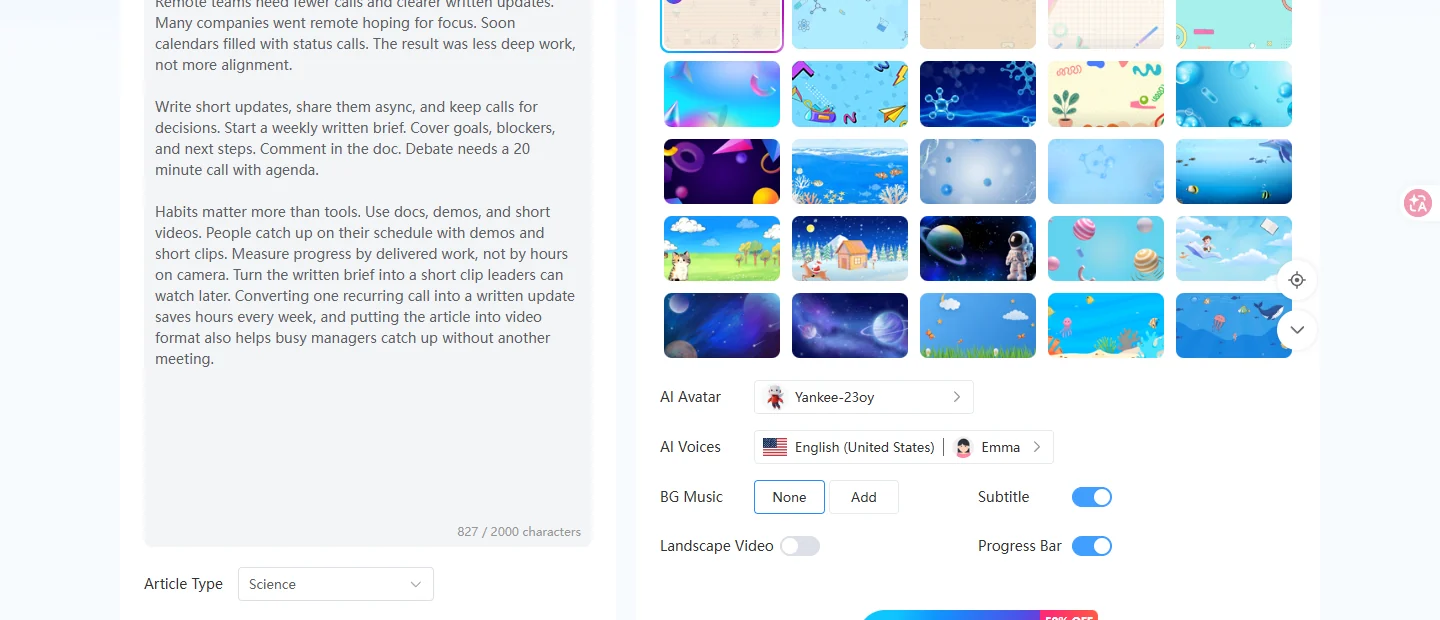
- ปรับแต่งแล้วสร้าง
คลิก สร้างโครงร่างด้วย AI แล้วอ่านหน้าปก บทต่างๆ และคำบรรยาย ทางด้านขวา เลือกเทมเพลตวิดีโอ อวตาร AI และเสียง หากต้องการเปิดคำบรรยายหรือแถบแสดงความคืบหน้า ให้คลิก สร้างวิดีโอ AI และรอจนกว่าตัวอย่างที่เสร็จสมบูรณ์จะปรากฏบนหน้าเว็บ
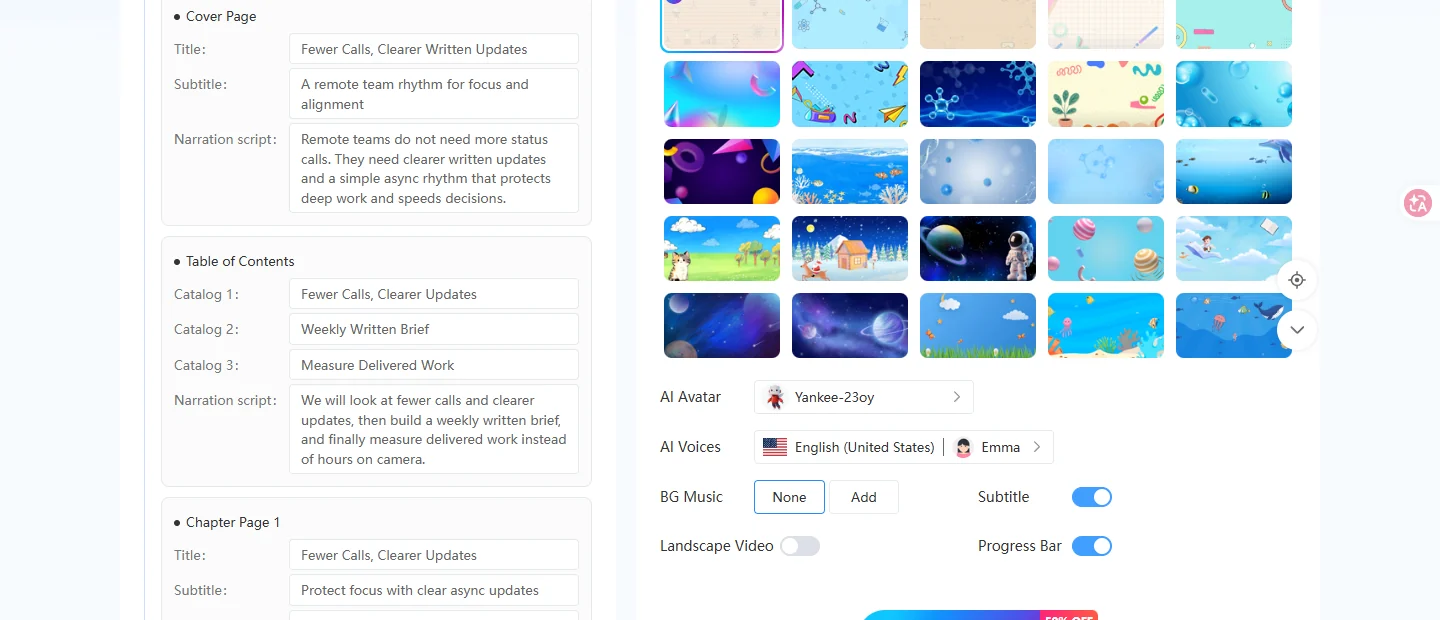
- ดูตัวอย่างและดาวน์โหลด
ลองเล่นตัวอย่างที่เสร็จสมบูรณ์ ตรวจสอบเสียงและคำบรรยาย แล้วดาวน์โหลดเมื่อทุกอย่างลงตัว คุณยังสามารถค้นหาโปรเจกต์เดียวกันนี้ได้ในภายหลังที่ My Creations, My Videos, Article to Video หากคุณต้องการเปิดดูอีกครั้งโดยไม่ต้องวางบทความลงไปใหม่
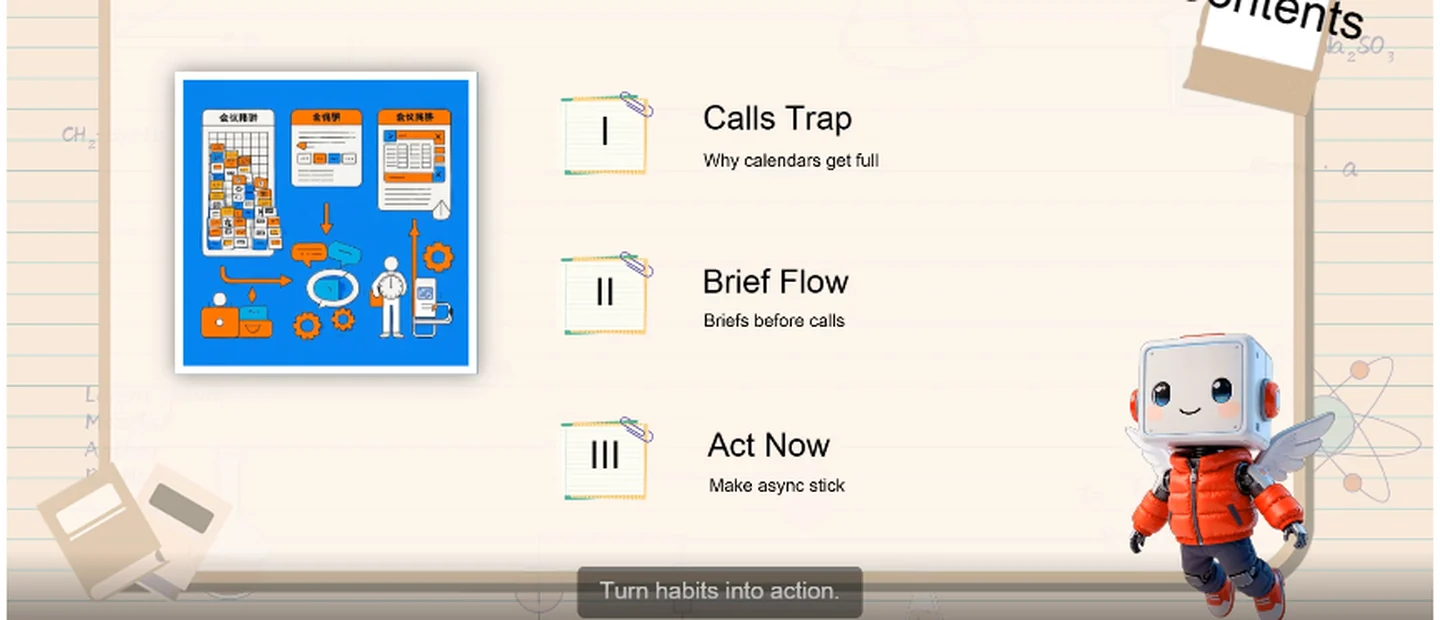
นี่คือตัวอย่างบทความที่แปลงเป็นวิดีโอเสร็จแล้ว ตัวอย่างนี้มาจากฉบับร่างขณะทำงานทางไกล: บทต่างๆ คำบรรยาย และรูปประจำตัวบนเทมเพลตสไตล์สมุดบันทึก
Prepare Your Draft Before You Convert Article to Video
เมื่อคุณเข้าใจสามขั้นตอนแล้ว การเลือกเล็กน้อยบางอย่างจะทำให้คลิปเข้าใจง่ายขึ้น:
- ควรยึดหัวข้อหลักเพียงหัวข้อเดียว ใช้หัวข้อที่ชัดเจน และตัดย่อหน้าที่เยิ่นเย้อออกก่อนที่จะวางโครงร่าง โครงร่างจะชัดเจนได้ก็ต่อเมื่อร่างต้นฉบับนั้นชัดเจนด้วย
- ควรเลือกประเภทบทความให้เหมาะสมกับการใช้งานจริง เพื่อไม่ให้แผนการสอนดูเหมือนเอกสารสรุปโครงการ
- หลังจากสร้างโครงร่างด้วย AI แล้ว ให้ลองอ่านคำบรรยายออกเสียงดังๆ หนึ่งครั้ง หากรู้สึกว่าประโยคใดฟังดูไม่เป็นธรรมชาติ ให้ตัดทอนประโยคนั้นในโครงร่างก่อนที่จะกดสร้างวิดีโอด้วย AI
- เปิดคำบรรยายไว้สำหรับการเล่นอัตโนมัติแบบไม่มีเสียง ใช้โหมดแนวนอนสำหรับ YouTube หรือวิดีโอฝังตัว และปิดคำบรรยายสำหรับวิดีโอที่มีขนาดหน้าจอสูงกว่าสำหรับโซเชียลมีเดีย
- คุณสามารถเปิดโปรเจ็กต์เก่าๆ ขึ้นมาใหม่ได้ทุกเมื่อ โดยไปที่ My Creations > My Videos > Article to Video โดยไม่ต้องคัดลอกบทความมาวางใหม่
Wrap-Up
หากร่างบทความสมบูรณ์แล้ว Article to Video สามารถแปลงเป็นคลิปวิดีโอที่แชร์ได้โดยไม่ต้องถ่ายทำวิดีโอเต็มรูปแบบ เพียงแค่คัดลอก ปรับแต่งโครงร่าง สร้างเพียงครั้งเดียว และดาวน์โหลดเมื่อได้ฟังตัวอย่างแล้วรู้สึกว่าเหมาะสม ซึ่งโดยปกติแล้วก็เพียงพอสำหรับบทเรียนครั้งต่อไป การนำเสนอ หรือบันทึกเปิดตัวแล้ว
ต้องการตัวเลือกสร้างวิดีโอเพิ่มเติมหลังจากนี้หรือไม่? ดูที่นี่ 12 แอปสร้างวิดีโอ AI ยอดนิยม ฟรี ที่เปลี่ยนไอเดียของคุณให้เป็นวิดีโอ และ วิธีสร้างโฆษณาวิดีโอ AI ที่ดึงดูดผู้ชมภายใน 3 วินาทีแรก.
เปลี่ยนบทความให้เป็นวิดีโอด้วย Mango AI
Common Questions About Article to Video
หมายความว่าคุณนำร่างข้อความที่เขียนไว้มาแปลงเป็นคลิปเสียงบรรยายที่มีฉาก ตัวละคร และคำบรรยาย (ถ้าต้องการ) คุณเพียงแค่คัดลอกข้อความ ปรับโครงร่างหากจำเป็น สร้าง แล้วดาวน์โหลด
ตั้งเป้าไว้ที่อย่างน้อย 100 คำ เพื่อให้มีโครงเรื่องไว้ใช้ และอย่าเขียนเกินจำนวนตัวอักษรที่กำหนดไว้ในหน้ากระดาษ การแบ่งเป็นส่วนสั้นๆ มักจะได้ผลดีกว่าการเขียนเป็นข้อความยาวๆ ก้อนเดียว
ใช่ค่ะ หลังจากสร้างโครงร่างด้วย AI แล้ว คุณสามารถเปลี่ยนชื่อเรื่อง คำบรรยาย และเสียงบรรยายในแต่ละหน้า จากนั้นปรับแต่งเทมเพลต รูปประจำตัว เสียง เพลง และการตั้งค่าคำบรรยาย ก่อนที่จะกดสร้างวิดีโอ AI ได้ค่ะ
เมื่อไฟล์ตัวอย่างพร้อมแล้ว ให้ดาวน์โหลดจากโปรแกรมเล่นวิดีโอที่เสร็จสมบูรณ์ คุณยังสามารถเปิดโปรเจ็กต์นี้ขึ้นมาใหม่ได้ในภายหลัง โดยไปที่ My Creations > My Videos > Article to Video