
Már megírtad a cikket. A nehéz rész az, hogy rávegyük az embereket, hogy lássák. Egy narrált klipet könnyebb befejezni telefonon, akár órát tartasz, akár egy munkafrissítést küldesz, akár egy tudományos témát magyarázol. A vázlat videóvá alakítása korábban szkripteket, diákat és sok szerkesztési időt jelentett. Most beillesztheted a szöveget, kijavíthatod a vázlatot, és exportálhatsz egy fájlt.
Ebben a cikkben a következőket fogod megtudni:
- Miért segíti a csapatokat, az osztálytermeket és a termékleírásokat egy cikk videóvá alakítása?
- Mit kínál a Mango AI cikkből videóvá alakítása a vázlatok narrált klipekké alakításához?
- Hogyan lehet egy cikkből videót készíteni három lépésben
- Hogyan készítsd el a vázlatot és csiszold ki a körvonalat, miután már ismered a menetet
Why Turn an Article into a Video
Egy kész cikk már tartalmazza az érvelést. Ha videóra tesszük, az emberek hallhatják az érvelést, miközben a fejezetek megjelennek a képernyőn, ami segít a távoli csapatoknak abban, hogy ne kelljen újabb megbeszélés nélkül bepótolniuk a leckéket, a tanároknak visszajátszani a leckéket, és a termékleírások akkor is megjelenjenek, amikor senki sem akar megnyitni egy hosszú dokumentumot.
Megtartod a már megírt struktúrát is. A címsorokból jelenetek lesznek, a bekezdésekből narráció, és ugyanaz a vázlat klipként is megosztható Slackben, órán vagy közösségi médiában. A cikk videóvá alakításának célja nem a hivalkodó szerkesztés. Az, hogy az írást eljuttasd az emberekhez, akik akkor is nézik vagy hallgatják, amikor nem nyitnak meg egy újabb hosszú oldalt.
What Makes Mango AI Article to Video Useful
A Mango AI Article to Video egyetlen feladatra készült: egy írott vázlat narrált magyarázó klippé alakítása. A tanárok, marketingesek és távoli csapatok megtarthatják a már meglévő szöveget, majd a generátorra bízhatják a jelenetek, a hang és a képernyőn megjelenő előadók kezelését.
Főbb jellemzők
- Beillesztett cikket fejezetjelenetekké és narrációs szkriptekké alakít, amelyeket a létrehozás előtt továbbra is szerkeszthet.
- Számos videós sablont kínál, a jegyzetfüzet stílusú magyarázóktól az élénkebb illusztrált táblákig.
- Gazdag AI avatar könyvtárat kínál olyan stílusokban, mint a rajzfilm sprite, oktató jellegű, ősi rajzfilm, hétköznapi rajzfilm és globális rajzfilm, beleértve az orvos, pilóta vagy üzleti öltözék kinézetét, valamint a Nincs AI avatar opciót, ha csak diákat szeretne.
- Széleskörű nyelvi és hangválasztási lehetőségeket támogat, szűrőkkel nyelv, nem, életkor és szint szerint, valamint olyan beszélőket is támogat, mint Emma, Ava, Andrew, Brian és Jenny.
- Opcionális háttérzenét ad hozzá olyan hangulatcsomagokból, mint az Ütemek, Boldog, Szomorú, Komoly, Technika és Fesztivál, vagy lehetővé teszi saját szám feltöltését.
- Felirat, fekvő tájolás és folyamatjelző beállításokat tartalmaz, így a kész klip néma megtekintésre, széles lejátszókra és fejezetnavigációra is alkalmas.
Amikor a generálás befejeződik, megtekintheti és letöltheti az oldalon. A régebbi projektek is megmaradnak a Saját alkotások mappában, ha újra szüksége van rájuk. Ha csak rövid üzenetet kap, Szövegből videóba jobban illik. Ha azt szeretnéd, hogy az egyik arc beszéljen a kamerába, próbáld ki Beszélő avatarEgy valódi cikkből származó, több részből álló magyarázatok esetén maradjon az Cikkből videóba módban.
How to Turn an Article into a Video in Three Steps
Nyisd meg a Cikkből Videó generátort, illeszd be a vázlatot, generáld meg a vázlatot, majd tekintsd meg az előnézetet és töltsd le a kész klipet.
- Illeszd be a cikkedet
Nyisd meg a „Videóvá alakítás” részt, és írj legalább 100 szót a Cikk mezőbe. Válassz egy cikktípust, amely illik a leírtakhoz, például: Tudomány, Munkaösszefoglaló, Óraterv vagy Projektterv. Ne lépd túl a karakterkorlátot, hogy a vázlat ne legyen túl tág.
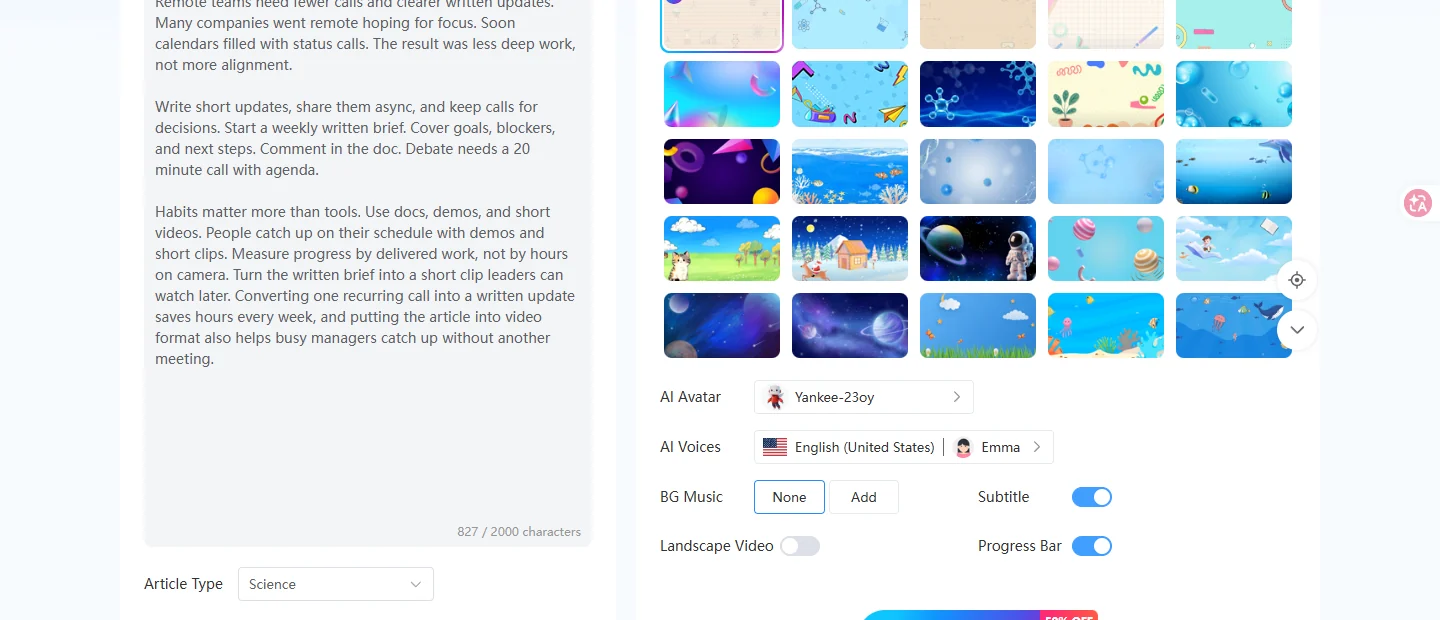
- Testreszabás, majd generálás
Kattints a „Vázlat generálása mesterséges intelligenciával” gombra, és olvasd el a borítót, a fejezeteket és a narrációt. A jobb oldalon válassz egy videós sablont, egy mesterséges intelligencia által létrehozott avatárt és egy hangot. Kapcsold be a feliratot vagy a folyamatjelzőt, ha szeretnéd, majd kattints a „Mesterséges intelligencia által létrehozott videó generálása” gombra, és várj, amíg a kész előnézet elkészül az oldalon.
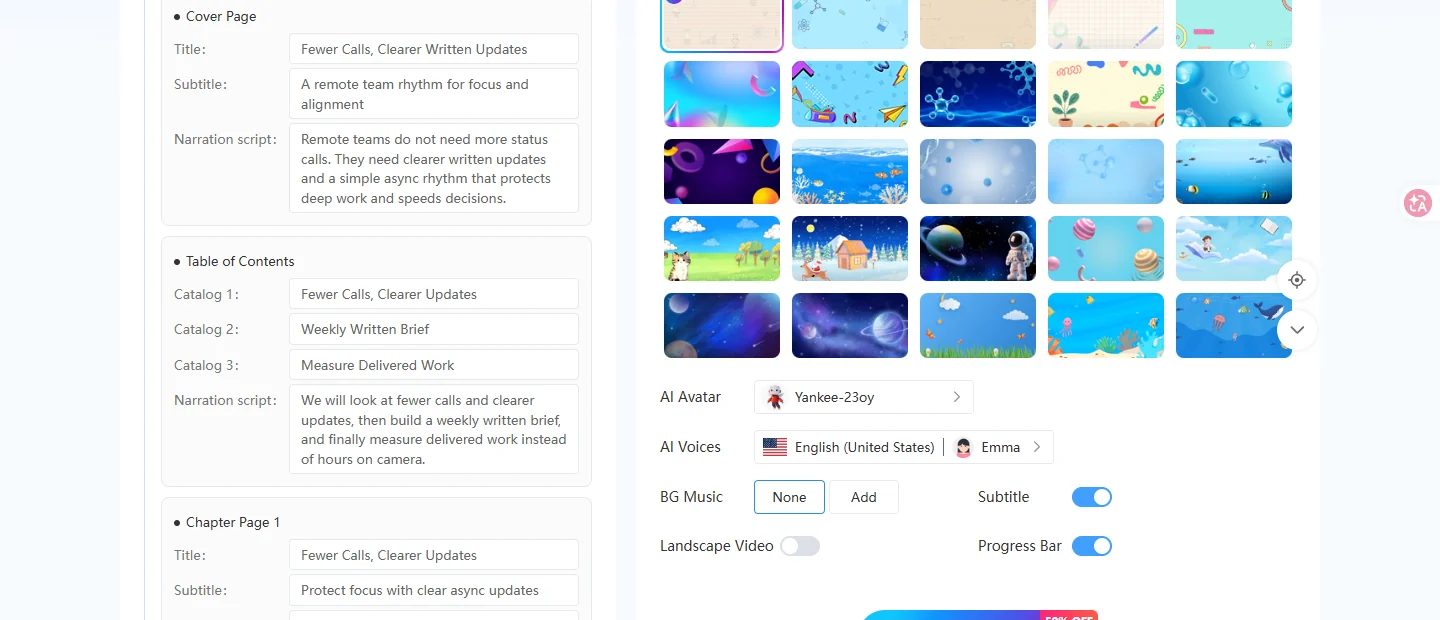
- Előnézet és letöltés
Játszd le a kész előnézetet, ellenőrizd a hangot és a feliratokat, és töltsd le, ha megfelelőnek tűnik. Ugyanezt a projektet később is megtalálhatod a Saját alkotások, Saját videóim, Cikkből videó menüpont alatt, ha újra szeretnéd nyitni a cikk újbóli beillesztése nélkül.
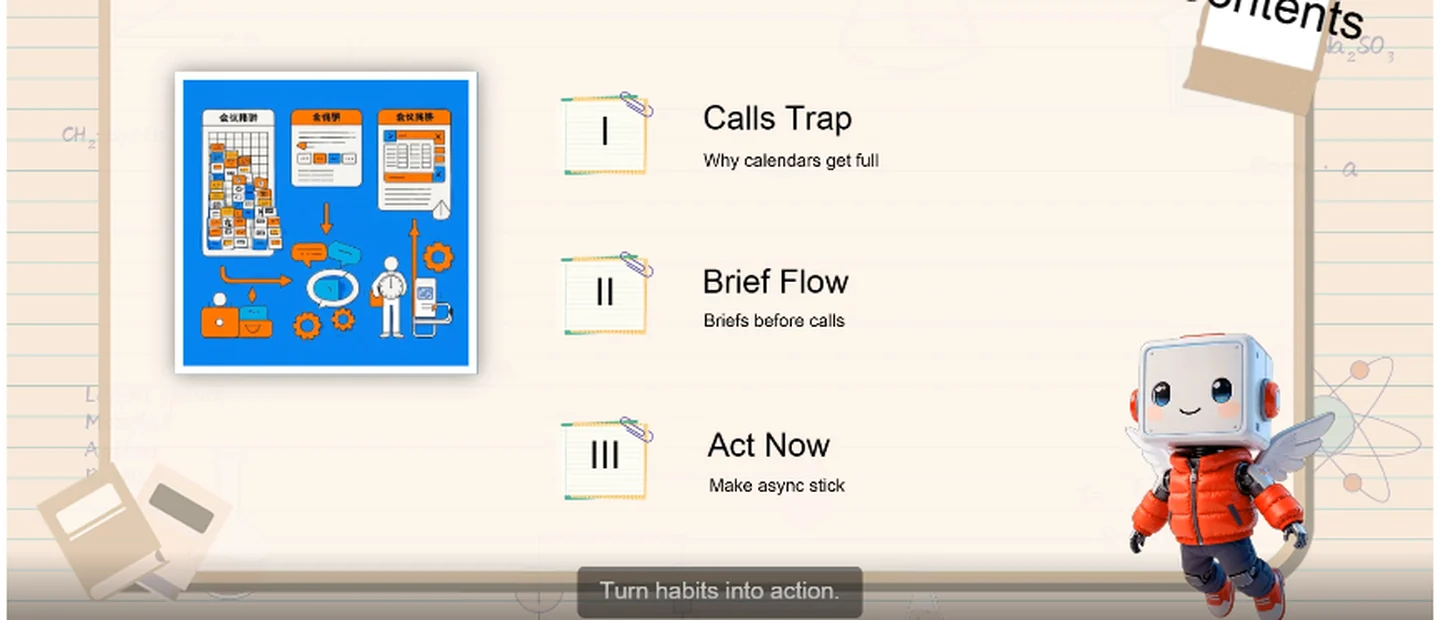
Így nézhet ki egy kész cikkből videó. Ez a minta egy távmunkából készült vázlatból származik: fejezetek, narráció és egy avatar egy jegyzetfüzet stílusú sablonon.
Prepare Your Draft Before You Convert Article to Video
Ha már ismeri a három lépést, néhány apró választással tisztábbá tehető a klip:
- Ragaszkodj egy témához, a címsorok legyenek egyértelműek, és a szálkahártyás bekezdéseket vágd ki beillesztés előtt. A vázlat csak annyira lehet világos, mint a beletett vázlat.
- A cikk típusát a valós felhasználáshoz igazítsd, hogy a tanterv ne úgy hangozzon, mint egy projektleírás.
- Miután a Vázlat mesterséges intelligenciával történő generálása folyamatot befejezted, olvasd fel hangosan a narrációt. Ha egy sor kínosnak érződik, rövidítsd le a vázlatban, mielőtt a MI-videó generálása gombra kattintasz.
- A néma automatikus lejátszáshoz hagyd bekapcsolva a feliratot. Használj fekvő tájolást YouTube-hoz vagy beágyazáshoz, és hagyd kikapcsolva magasabb közösségi média vágásokhoz.
- A régebbi projekteket bármikor újra megnyithatja a Saját alkotások > Saját videóim > Cikkből videó menüpont alatt a cikk újbóli beillesztése nélkül.
Wrap-Up
Ha a vázlat jó, az Article to Video funkcióval megosztható klippé alakítható teljes videófelvétel nélkül. Illeszd be, rendezd a vázlatot, generáld le egyszer, és töltsd le, amikor az előzetes megfelelőnek tűnik. Ez általában elég a következő leckéhez, stand-up előadáshoz vagy bemutató jegyzethez.
További videókészítési lehetőségekre vágysz ezután? Lásd A 12 legjobb ingyenes mesterséges intelligencia alapú videókészítő, amellyel ötleteidet videóvá alakíthatod és Hogyan készítsünk AI videóhirdetéseket, amelyek az első 3 másodpercben lekötik a nézőket?.
Cikkből videó készítése a Mango mesterséges intelligenciájával
Common Questions About Article to Video
Ez azt jelenti, hogy egy írott vázlatból narrált klipet készítesz jelenetekkel, avatárral és opcionális feliratokkal. Beilleszted a szöveget, szükség esetén kijavítod a vázlatot, létrehozod, majd letöltöd.
Törekedj legalább 100 szóra, hogy a vázlatnak legyen miből dolgoznia, és maradj az oldalon megengedett karakterszám-korláton belül. A rövid részek általában jobban hangzanak, mint egyetlen hosszú szövegblokk.
Igen. A Vázlat mesterséges intelligenciával történő generálása után minden oldalon módosíthatod a címeket, feliratokat és narrációt, majd finomhangolhatod a sablon, az avatar, a hang, a zene és a felirat beállításait, mielőtt rákattintanál a MI-videó generálása gombra.
Amikor az előnézet elkészült, töltsd le a kész lejátszóról. A projektet később is újra megnyithatod a Saját alkotások > Saját videóim > Cikkből videó menüpont alatt.