
Makaleyi zaten yazdınız. İnsanların onu okumasını sağlamak zor olan kısım. İster ders veriyor olun, ister iş güncellemesi gönderiyor olun, ister bir bilim konusunu açıklıyor olun, seslendirilmiş bir videoyu telefonda tamamlamak daha kolaydır. Bu taslağı videoya dönüştürmek eskiden senaryolar, slaytlar ve çok fazla düzenleme süresi gerektiriyordu. Şimdi metni yapıştırabilir, taslağı düzeltebilir ve dosyayı dışa aktarabilirsiniz.
Bu makalede şunları öğreneceksiniz:
- Makaleleri videoya dönüştürmenin ekiplere, sınıflara ve ürün notlarına neden yardımcı olduğu
- Mango AI Article to Video'nun taslakları anlatımlı videolara dönüştürme konusunda sunduğu özellikler nelerdir?
- Bir makaleyi üç adımda videoya dönüştürme
- Akışı belirledikten sonra taslağınızı nasıl hazırlayacağınız ve ana hatları nasıl geliştireceğiniz konusunda bilgi sahibi oldunuz.
Why Turn an Article into a Video
Tamamlanmış bir makale zaten argümanı içerir. Bunu videoya dönüştürmek, insanların bölümler ekranda görünürken bu argümanı duymalarını sağlar; bu da uzaktan çalışan ekiplerin başka bir toplantı yapmadan konuları takip etmelerine, öğretmenlerin dersi tekrar izlemelerine ve kimse uzun bir belge açmak istemediğinde ürün notlarının kolayca erişilebilir olmasına yardımcı olur.
Ayrıca daha önce yazdığınız yapıyı da koruyorsunuz. Başlıklar sahnelere, paragraflar anlatıma dönüşüyor ve aynı taslak Slack, ders veya sosyal medya için kısa bir video olarak da yayınlanabiliyor. Makaleyi videoya dönüştürmenin amacı süslü kurgu değil. Amaç, uzun bir sayfayı açmak istemeyen insanların yazıyı izlemesi veya dinlemesi için metni onlara ulaştırmak.
What Makes Mango AI Article to Video Useful
Mango AI Article to Video, tek bir iş için tasarlanmıştır: yazılı bir taslağı seslendirilmiş bir açıklayıcı videoya dönüştürmek. Öğretmenler, pazarlamacılar ve uzaktan çalışan ekipler, zaten sahip oldukları yazıyı koruyabilir ve jeneratörün sahneleri, sesi ve ekrandaki sunucuları halletmesine izin verebilirler.
Ana Özellikler
- Yapıştırılmış bir makaleyi, oluşturmadan önce düzenleyebileceğiniz bölüm sahnelerine ve anlatım senaryolarına dönüştürür.
- Not defteri tarzındaki açıklayıcı videolardan daha canlı, resimli panolara kadar birçok video şablonu sunar.
- Çizgi film karakteri, eğitici, antik çizgi film, gündelik çizgi film ve küresel çizgi film gibi çeşitli stillerde zengin bir yapay zeka avatar kütüphanesi sunar; doktor, pilot veya iş kıyafeti gibi görünümler de dahil olmak üzere, yalnızca slaytlar istediğinizde "Yapay Zeka Avatarı Yok" seçeneği de mevcuttur.
- Geniş dil ve ses seçeneklerini destekler; dil, cinsiyet, yaş ve seviye filtrelerinin yanı sıra Emma, Ava, Andrew, Brian ve Jenny gibi konuşmacıları da içerir.
- Beats, Happy, Sad, Serious, Tech ve Festival gibi ruh hali paketlerinden isteğe bağlı arka plan müziği ekler veya kendi parçanızı yüklemenize olanak tanır.
- Altyazı, yatay ekran ve ilerleme çubuğu seçeneklerini içerir, böylece tamamlanmış video sessiz izleme, geniş ekran oynatıcılar ve bölüm gezinme için uygundur.
Üretim tamamlandığında, sayfada önizleme yapabilir ve indirebilirsiniz. Daha eski projeler, tekrar ihtiyacınız olursa "Oluşturduklarım" bölümünde kalır. Sadece kısa bir isteğiniz varsa, Metinden Videoya daha uygun olur. Kameraya tek bir yüzün konuşmasını istiyorsanız, şunu deneyin: Konuşan AvatarGerçek bir makaleden uyarlanmış çok bölümlü açıklamalar için Article to Video'da kalın.
How to Turn an Article into a Video in Three Steps
Makaleyi Videoya Dönüştürme aracını açın, taslağınızı yapıştırın, ana hatları oluşturun, ardından önizleme yapın ve tamamlanmış videoyu indirin.
- Makalenizi Yapıştırın
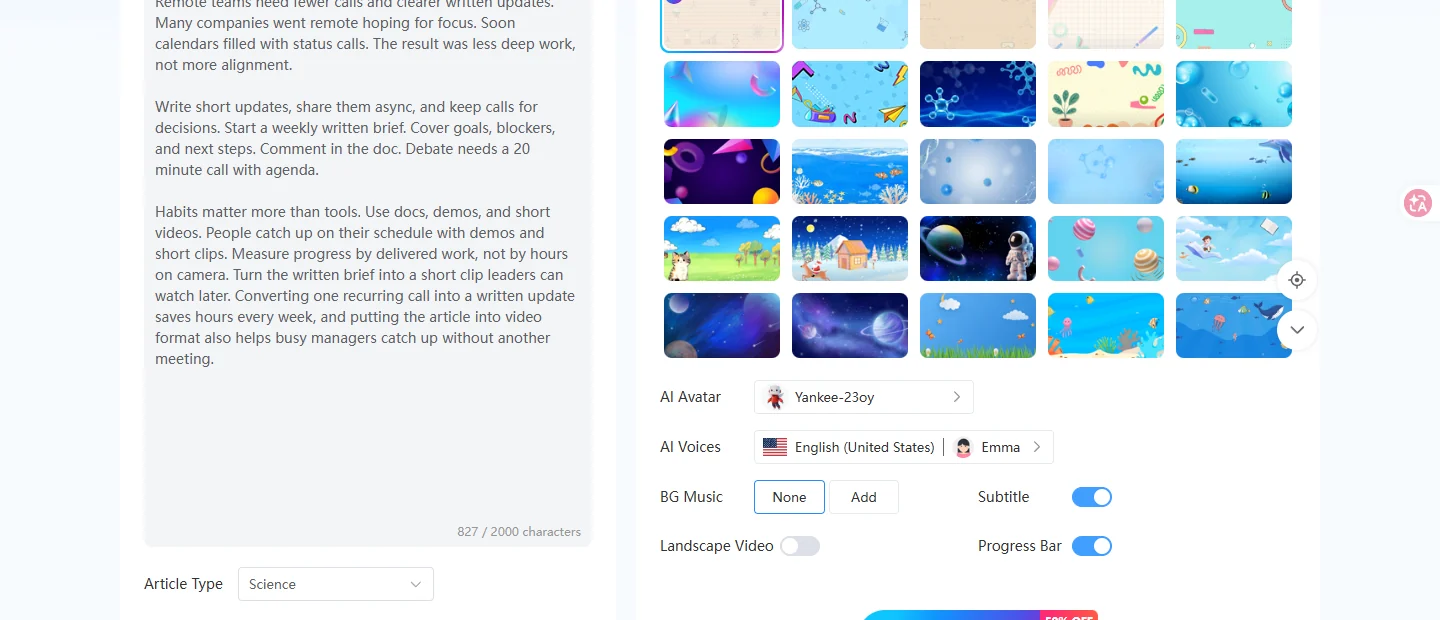
Article to Video uygulamasını açın ve Makale kutusuna en az 100 kelime yazın. Yazdığınız içeriğe uygun bir Makale Türü seçin; örneğin Bilim, Çalışma Özeti, Ders Planı veya Proje Planı. Taslağın çok uzamaması için karakter sınırını aşmamaya dikkat edin.
- Önce Özelleştirin, Sonra Oluşturun
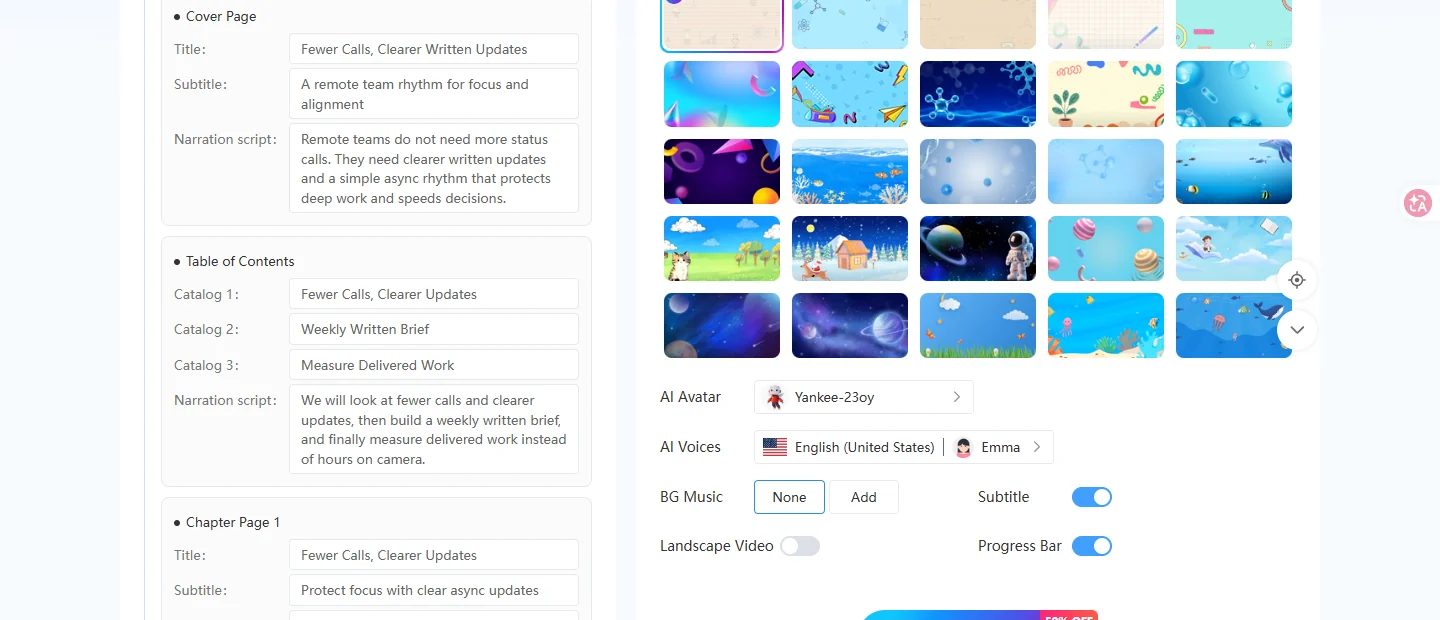
"Yapay Zeka ile Taslak Oluştur" seçeneğine tıklayın ve kapak, bölümler ve anlatımı gözden geçirin. Sağ tarafta bir Video Şablonu, bir Yapay Zeka Avatarı ve bir ses seçin. İsterseniz Altyazı veya İlerleme Çubuğunu açın, ardından "Yapay Zeka Videosu Oluştur" seçeneğine tıklayın ve sayfada bitmiş önizleme hazır olana kadar bekleyin.
- Önizleme ve İndirme
Tamamlanmış önizlemeyi oynatın, sesi ve altyazıları kontrol edin ve doğru geldiğinde indirin. Ayrıca, makaleyi tekrar yapıştırmadan yeniden açmak isterseniz, aynı projeyi daha sonra "Eserlerim", "Videolarım", "Makaleden Videoya" bölümlerinde de bulabilirsiniz.
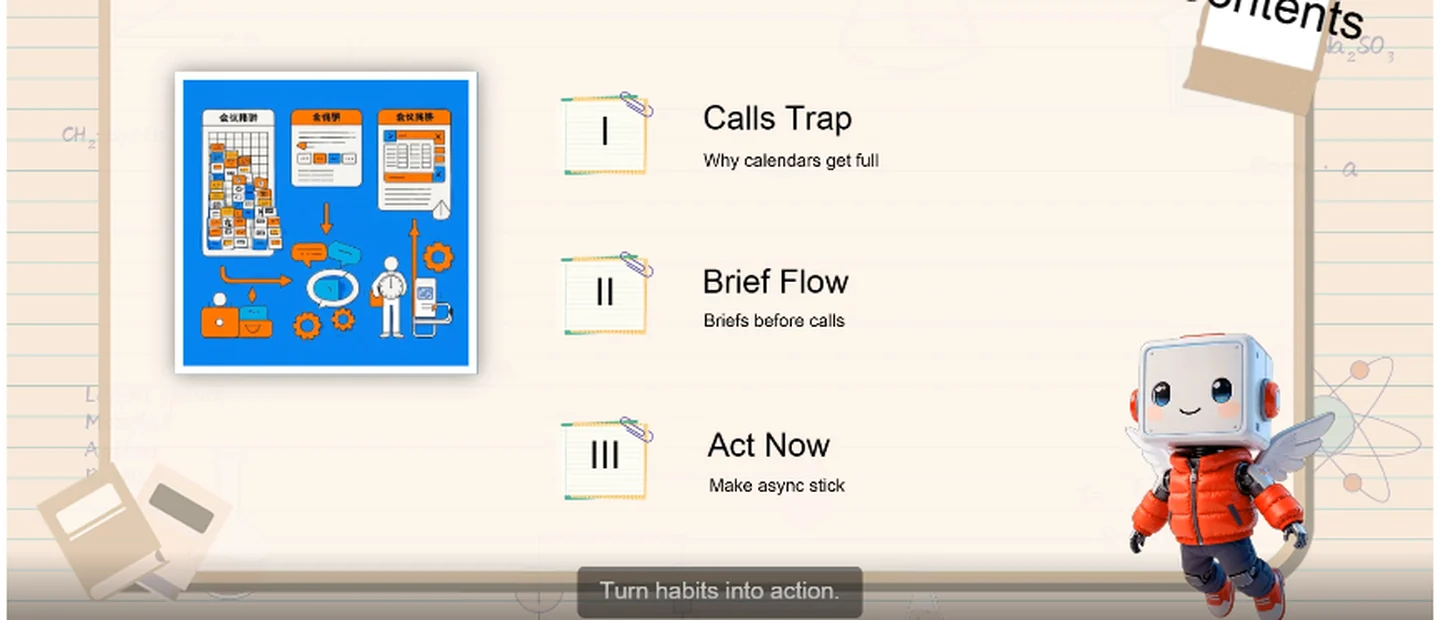
İşte tamamlanmış bir video metninin nasıl görünebileceğine dair bir örnek. Bu örnek, uzaktan çalışma sırasında oluşturulmuş bir taslaktan alınmıştır: bölümler, anlatım ve bir avatar, defter tarzı bir şablon üzerinde yer almaktadır.
Prepare Your Draft Before You Convert Article to Video
Üç adımı öğrendikten sonra, birkaç küçük seçim videoyu daha anlaşılır hale getiriyor:
- Tek bir konuya bağlı kalın, başlıkları belirgin tutun ve yapıştırmadan önce gereksiz paragrafları kesin. Taslak, ancak ona verdiğiniz metin kadar net olabilir.
- Makale türünü gerçek kullanım amacına uygun hale getirin; böylece ders planı proje özeti gibi görünmesin.
- Yapay Zeka ile Anahat Oluşturma işleminden sonra, anlatımı bir kez yüksek sesle okuyun. Bir satır kulağa garip geliyorsa, Yapay Zeka Videosu Oluşturma işlemine geçmeden önce anahatta kısaltın.
- Sessiz otomatik oynatma için altyazıları açık bırakın. YouTube veya yerleştirmeler için yatay modu kullanın ve daha yüksek çözünürlüklü sosyal medya videoları için altyazıları kapatın.
- Makaleyi tekrar yapıştırmanıza gerek kalmadan, eski projelerinizi istediğiniz zaman "Eserlerim > Videolarım > Makaleden Videoya" bölümünden yeniden açabilirsiniz.
Wrap-Up
Taslak sağlam ise, Article to Video, tam bir video çekimine gerek kalmadan onu paylaşılabilir bir klibe dönüştürebilir. Yapıştırın, taslağı düzenleyin, bir kez oluşturun ve önizleme doğru geldiğinde indirin. Bu genellikle bir sonraki ders, sunum veya lansman notu için yeterlidir.
Bundan sonra daha fazla video düzenleme seçeneği mi istiyorsunuz? Bakın Fikirlerinizi Videoya Dönüştürmek İçin En İyi 12 Ücretsiz Yapay Zeka Video Oluşturucu ve İzleyicilerin dikkatini ilk 3 saniyede çeken yapay zeka destekli video reklamları nasıl oluşturulur?.
Mango AI ile Bir Makaleyi Videoya Dönüştürün
Common Questions About Article to Video
Bu, yazılı bir taslağı alıp sahneler, bir avatar ve isteğe bağlı altyazılar içeren anlatımlı bir klibe dönüştürmek anlamına gelir. Metni yapıştırırsınız, gerekirse ana hatları düzeltirsiniz, oluşturursunuz ve ardından indirirsiniz.
Taslağın üzerinde çalışılacak bir temel oluşturması için en az 100 kelime hedefleyin ve sayfadaki karakter sınırını aşmamaya özen gösterin. Kısa bölümler genellikle uzun bir metin bloğundan daha iyi sonuç verir.
Evet. Yapay Zeka ile Anahat Oluştur'dan sonra, her sayfadaki başlıkları, alt başlıkları ve anlatımı değiştirebilir, ardından Yapay Zeka Videosu Oluştur'a tıklamadan önce şablonu, avatarı, sesi, müziği ve altyazı ayarlarını düzenleyebilirsiniz.
Önizleme hazır olduğunda, tamamlanmış oynatıcıdan indirin. Ayrıca projeyi daha sonra "Eserlerim > Videolarım > Makaleden Videoya" bölümünden yeniden açabilirsiniz.