
이미 글은 다 썼잖아요. 어려운 건 사람들이 그 글을 끝까지 읽도록 하는 거죠. 내레이션이 포함된 영상 클립은 수업을 하든, 업무 업데이트를 보내든, 과학 주제를 설명하든 스마트폰으로 쉽게 완성할 수 있어요. 예전에는 초안을 영상으로 만들려면 대본, 슬라이드, 그리고 많은 편집 시간이 필요했죠. 하지만 이제는 텍스트를 붙여넣고, 개요를 수정하고, 파일을 내보내기만 하면 돼요.
이 글에서는 다음 내용을 배우게 됩니다.
- 기사를 동영상으로 변환하는 것이 팀, 교실 및 제품 설명에 도움이 되는 이유
- Mango AI Article to Video는 초안을 내레이션이 포함된 클립으로 변환하는 데 어떤 기능을 제공하나요?
- 세 단계로 기사를 영상으로 만드는 방법
- 흐름을 파악한 후 초안을 작성하고 개요를 다듬는 방법
Why Turn an Article into a Video
완성된 글에는 이미 논지가 담겨 있습니다. 이를 영상으로 제작하면 화면에 각 장이 나타나면서 논지를 들을 수 있어, 원격 근무 팀이 추가 회의 없이 내용을 따라잡고, 교사가 수업 내용을 다시 보여주거나, 긴 문서를 열어보기 싫은 사람들에게 제품 관련 정보를 전달하는 데 도움이 됩니다.
기존에 작성한 글의 구조를 그대로 유지할 수 있다는 장점도 있습니다. 제목은 장면이 되고, 단락은 내레이션이 되며, 같은 초안을 슬랙, 수업, 소셜 미디어용 클립으로 제작하여 공유할 수 있습니다. 글을 영상으로 변환하는 목적은 화려한 편집이 아니라, 긴 글을 다시 펼쳐볼 기력조차 없는 사람들에게 글의 내용을 보여주는 데 있습니다.
What Makes Mango AI Article to Video Useful
Mango AI Article to Video는 오직 한 가지 목적, 즉 작성된 글을 내레이션이 포함된 설명 영상 클립으로 변환하는 데 특화되어 있습니다. 교사, 마케터, 원격 근무 팀은 기존에 작성한 글을 그대로 활용하고, 영상 생성기가 장면, 음성, 화면 내레이터까지 모두 처리하도록 맡길 수 있습니다.
주요 특징들
- 붙여넣은 기사를 챕터 장면과 내레이션 스크립트로 변환하며, 생성하기 전에 편집할 수 있습니다.
- 노트북 스타일의 설명 영상부터 생동감 넘치는 일러스트 보드 영상까지 다양한 영상 템플릿을 제공합니다.
- 다양한 스타일의 AI 아바타 라이브러리를 제공하며, 만화 스프라이트, 교육용, 고대 만화, 캐주얼 만화, 글로벌 만화 등 의사, 조종사, 비즈니스 복장과 같은 모습을 포함합니다. 슬라이드에만 AI 아바타를 사용하고 싶을 때는 AI 아바타를 사용하지 않는 옵션도 제공합니다.
- 다양한 언어 및 음성 옵션을 지원하며, 언어, 성별, 연령, 등급별 필터는 물론 Emma, Ava, Andrew, Brian, Jenny와 같은 화자 옵션도 제공합니다.
- Beats, Happy, Sad, Serious, Tech, Festival 등의 분위기 팩에서 배경 음악을 추가하거나, 직접 트랙을 업로드할 수 있습니다.
- 자막, 가로 모드, 진행률 표시줄 옵션이 포함되어 있어 완성된 클립을 무음 재생, 와이드 플레이어, 챕터 탐색 등 다양한 환경에서 사용할 수 있습니다.
생성이 완료되면 페이지에서 미리 보고 다운로드할 수 있습니다. 이전 프로젝트는 필요할 경우를 대비하여 내 작품에 보관됩니다. 간단한 프롬프트만 있는 경우, 텍스트를 비디오로 한 얼굴이 카메라를 보고 말하는 모습을 원한다면, 이 더 적합한 선택입니다. 말하는 아바타실제 기사를 바탕으로 여러 섹션으로 구성된 설명 영상을 보려면 '기사에서 영상으로'를 참조하세요.
How to Turn an Article into a Video in Three Steps
기사를 영상으로 변환하는 도구를 열고, 초안을 붙여넣은 다음, 개요를 생성하고, 완성된 영상을 미리 보고 다운로드하세요.
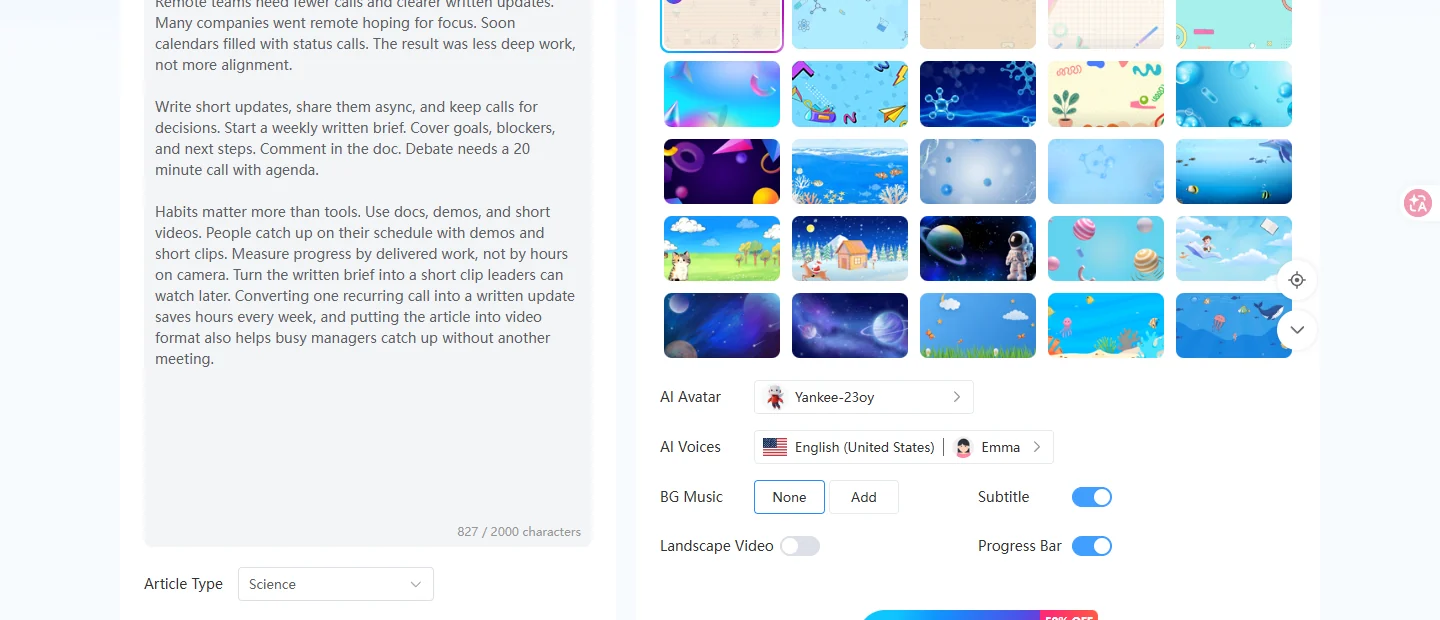
- 기사를 붙여넣으세요
Article to Video를 열고 'Article' 입력란에 최소 100단어를 입력하세요. 작성한 내용에 맞는 Article 유형(예: 과학, 업무 요약, 수업 계획, 프로젝트 계획 등)을 선택하세요. 글자 수 제한을 준수하여 개요가 너무 길어지지 않도록 하세요.
- 사용자 지정 후 생성
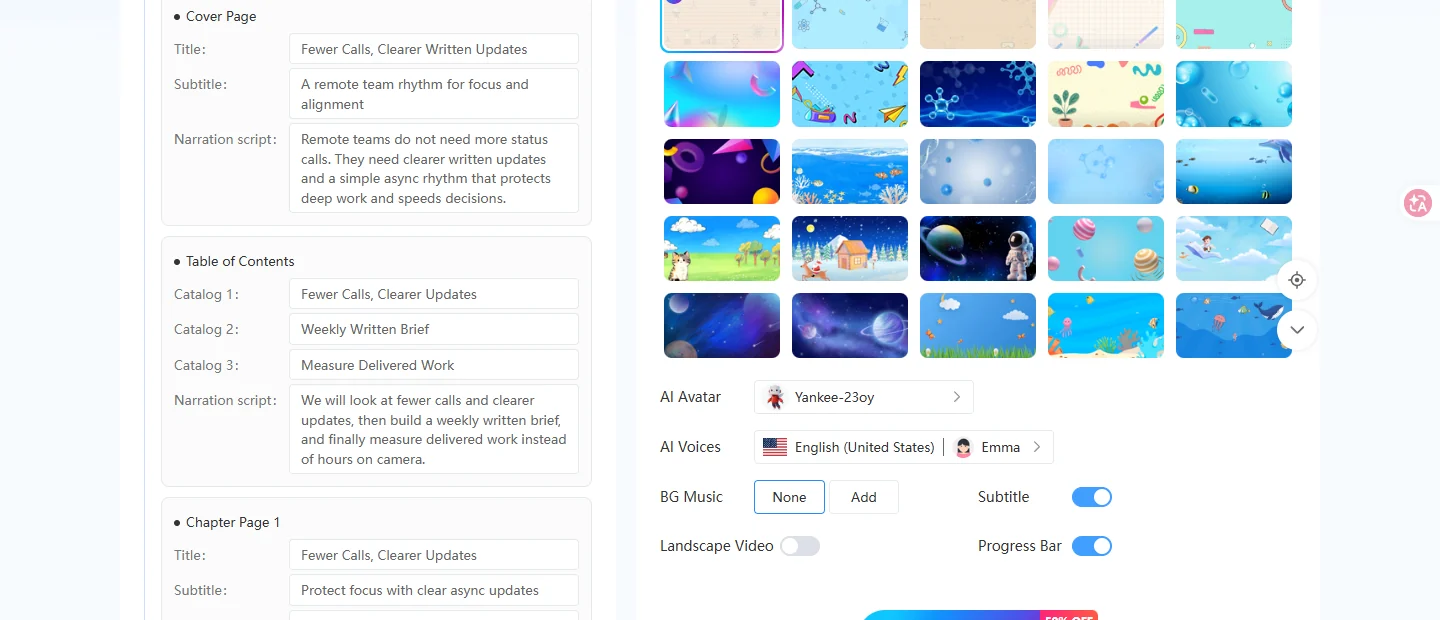
AI를 이용한 개요 생성 버튼을 클릭하고 표지, 목차, 내레이션을 읽어보세요. 오른쪽에서 비디오 템플릿, AI 아바타, 음성을 선택하세요. 자막이나 진행률 표시줄이 필요하면 켜고, AI 비디오 생성 버튼을 클릭한 후 페이지에 완성된 미리보기가 나타날 때까지 기다리세요.
- 미리보기 및 다운로드
완성된 미리보기를 재생하고 음성과 자막을 확인한 후, 문제가 없으면 다운로드하세요. 나중에 다시 열고 싶을 때는 기사를 다시 붙여넣지 않고도 '내 작품', '내 동영상', '기사를 동영상으로 변환'에서 동일한 프로젝트를 찾을 수 있습니다.
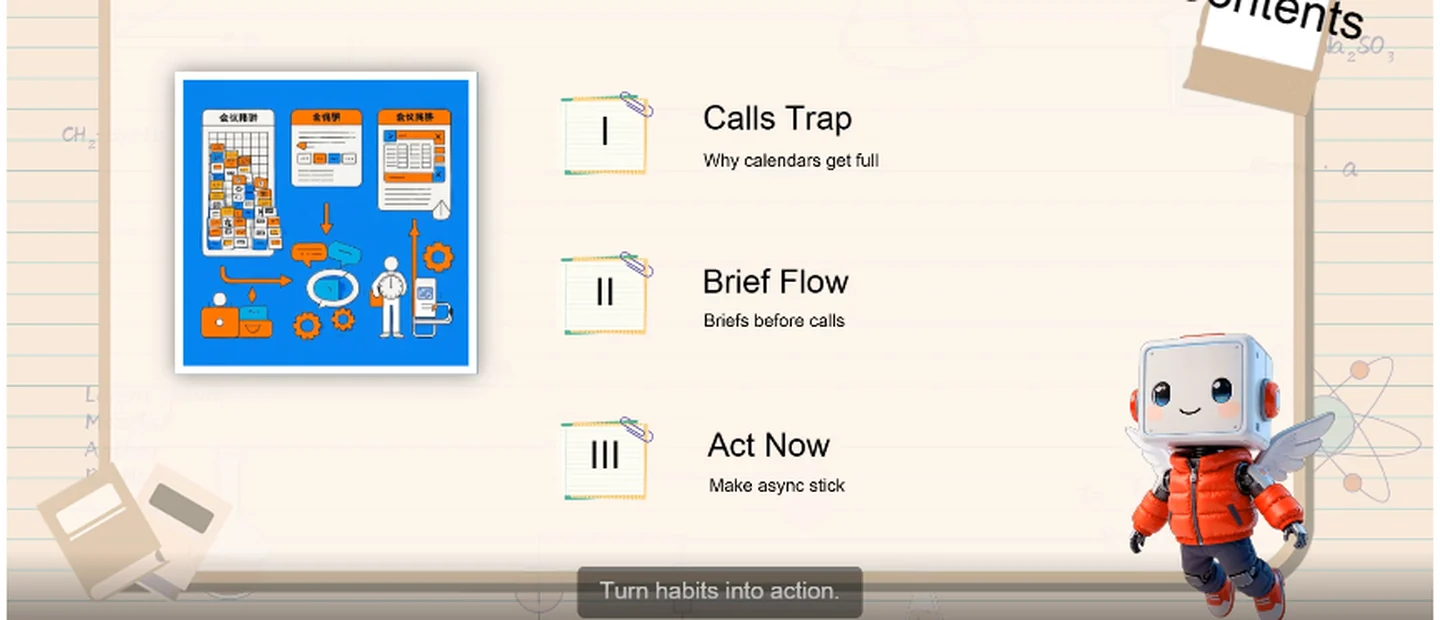
완성된 기사 영상은 다음과 같습니다. 이 샘플은 재택근무 중에 작성된 초안으로, 노트 스타일 템플릿에 챕터, 내레이션, 아바타가 포함되어 있습니다.
Prepare Your Draft Before You Convert Article to Video
세 단계를 이해하고 나면, 몇 가지 작은 선택만으로 영상이 훨씬 더 명확해집니다.
- 주제에 집중하고, 제목은 명확하게 하고, 장황한 문단은 붙여넣기 전에 삭제하세요. 개요는 입력하는 초안만큼만 명확할 수 있습니다.
- 문서 유형은 실제 용도에 맞게 작성해야 합니다. 그렇지 않으면 수업 계획서가 프로젝트 개요처럼 들릴 수 있습니다.
- AI로 개요를 생성한 후, 생성된 내레이션을 소리 내어 한 번 읽어보세요. 어색하게 느껴지는 부분이 있다면 AI 비디오 생성 버튼을 누르기 전에 개요에서 해당 부분을 줄이세요.
- 자막을 켜두면 소리 없이 자동 재생됩니다. YouTube나 임베드 영상은 가로 모드로 시청하고, 세로형 소셜 미디어 영상은 자막을 끄세요.
- 이전 프로젝트는 '내 작품 > 내 동영상 > 기사를 동영상으로 변환'에서 언제든지 다시 열 수 있으며, 기사를 다시 붙여넣을 필요가 없습니다.
Wrap-Up
초안이 탄탄하다면, Article to Video 기능을 이용하면 전체 영상 촬영 없이도 공유 가능한 클립으로 만들 수 있습니다. 내용을 붙여넣고, 개요를 정리하고, 한 번만 생성한 다음, 미리보기가 마음에 들면 다운로드하면 됩니다. 보통 다음 강의, 발표 또는 출시 자료 제작에는 이 정도면 충분합니다.
이 영상 이후에도 더 많은 영상 제작 옵션을 원하시나요? 를 참조하세요. 당신의 아이디어를 영상으로 만들어 줄 무료 AI 영상 제작 도구 12가지 그리고 시청자의 시선을 사로잡는 AI 동영상 광고를 처음 3초 안에 만드는 방법.
Mango AI를 사용하여 기사를 동영상으로 변환하세요
Common Questions About Article to Video
이는 작성된 초안을 장면, 아바타, 그리고 선택적으로 자막이 포함된 내레이션 클립으로 변환하는 것을 의미합니다. 텍스트를 붙여넣고, 필요한 경우 개요를 수정하고, 생성한 다음 다운로드하면 됩니다.
최소 100단어 이상으로 작성하여 개요 작성에 참고할 자료를 확보하고, 페이지 글자 수 제한을 준수하세요. 긴 글 한 단락보다는 짧은 단락들이 더 효과적인 경우가 많습니다.
네. AI를 이용한 개요 생성 후, 각 페이지의 제목, 부제목, 내레이션을 변경하고 템플릿, 아바타, 음성, 음악, 자막 설정을 조정한 다음 AI 비디오 생성 버튼을 누를 수 있습니다.
미리보기가 준비되면 완성된 플레이어에서 다운로드하세요. 나중에 '내 작품 > 내 동영상 > 기사를 동영상으로 변환'에서 프로젝트를 다시 열 수도 있습니다.