
Článek jste už napsali. Nejtěžší je přimět lidi, aby si ho přečetli. Namluvený klip se snáze dokončuje na telefonu, ať už učíte lekci, posíláte aktualizaci práce nebo vysvětlujete vědecké téma. Převod konceptu do videa dříve znamenal skripty, snímky a spoustu času na úpravy. Nyní můžete text vložit, opravit osnovu a exportovat soubor.
V tomto článku se dozvíte:
- Proč převedení článku do videa pomáhá týmům, třídám a poznámkám k produktům
- Co nabízí Mango AI Article to Video pro převod konceptů do namluvených klipů
- Jak ve třech krocích proměnit článek ve video
- Jak připravit návrh a vylepšit osnovu poté, co znáte postup
Why Turn an Article into a Video
Dokončený článek již obsahuje argument. Jeho převedení do videa umožňuje lidem slyšet argumenty, zatímco se jednotlivé kapitoly zobrazují na obrazovce, což pomáhá vzdáleným týmům dohnat zmeškané bez další schůzky, pomáhá učitelům přehrát si lekci a pomáhá zobrazovat poznámky k produktu, když se nikomu nechce otevírat dlouhý dokument.
Také si zachováte strukturu, kterou jste již napsali. Nadpisy se stanou scénami, odstavce se stanou vyprávěním a stejný koncept může být zveřejněn jako klip pro Slack, kurz nebo sociální sítě. Smyslem článku a videa není složitá editace. Jde o to, dostat text k lidem, kteří se budou dívat nebo poslouchat, i když už neotevřou další dlouhou stránku.
What Makes Mango AI Article to Video Useful
Mango AI Article to Video je vytvořen pro jeden účel: přeměnit psaný koncept na vysvětlující klip s komentářem. Učitelé, marketéři a vzdálené týmy si mohou ponechat stávající text a nechat generátor na starosti scény, hlas a prezentující na obrazovce.
Klíčové vlastnosti
- Promění vložený článek v kapitoly a scénáře vyprávění, které můžete před vygenerováním stále upravovat.
- Nabízí mnoho video šablon, od vysvětlujících materiálů ve stylu zápisníku až po jasněji ilustrované tabule.
- Nabízí bohatou knihovnu avatarů s umělou inteligencí napříč styly, jako jsou kreslený sprite, vzdělávací, starověký karikatura, ležérní karikatura a globální karikatura, včetně vzhledu jako lékař, pilot nebo obchodní outfit, s možností Bez avatara s umělou inteligencí, pokud chcete pouze snímky.
- Podporuje široký výběr jazyků a hlasů s filtry pro jazyk, pohlaví, věk a úroveň a také mluvčí, jako jsou Emma, Ava, Andrew, Brian a Jenny.
- Přidává volitelnou hudbu s pozadím z balíčků nálad, jako jsou Beats, Happy, Sad, Serious, Tech a Festival, nebo vám umožňuje nahrát vlastní skladbu.
- Zahrnuje možnosti titulků, zobrazení na šířku a ukazatele průběhu, takže hotový klip funguje i pro tiché sledování, širokoúhlé přehrávače a navigaci po kapitolách.
Po dokončení generování si můžete na stránce prohlédnout náhled a stáhnout si je. Starší projekty také zůstanou v sekci Moje výtvory, pokud je budete znovu potřebovat. Pokud máte pouze krátký požadavek, Text na video je vhodnější. Pokud chcete, aby jedna tvář mluvila do kamery, zkuste Mluvící avatarPro vícedílné vysvětlení z reálného článku zůstaňte na stránce Článek k videu.
How to Turn an Article into a Video in Three Steps
Otevřete generátor Article to Video, vložte koncept, vygenerujte osnovu a poté si prohlédněte náhled a stáhněte hotový klip.
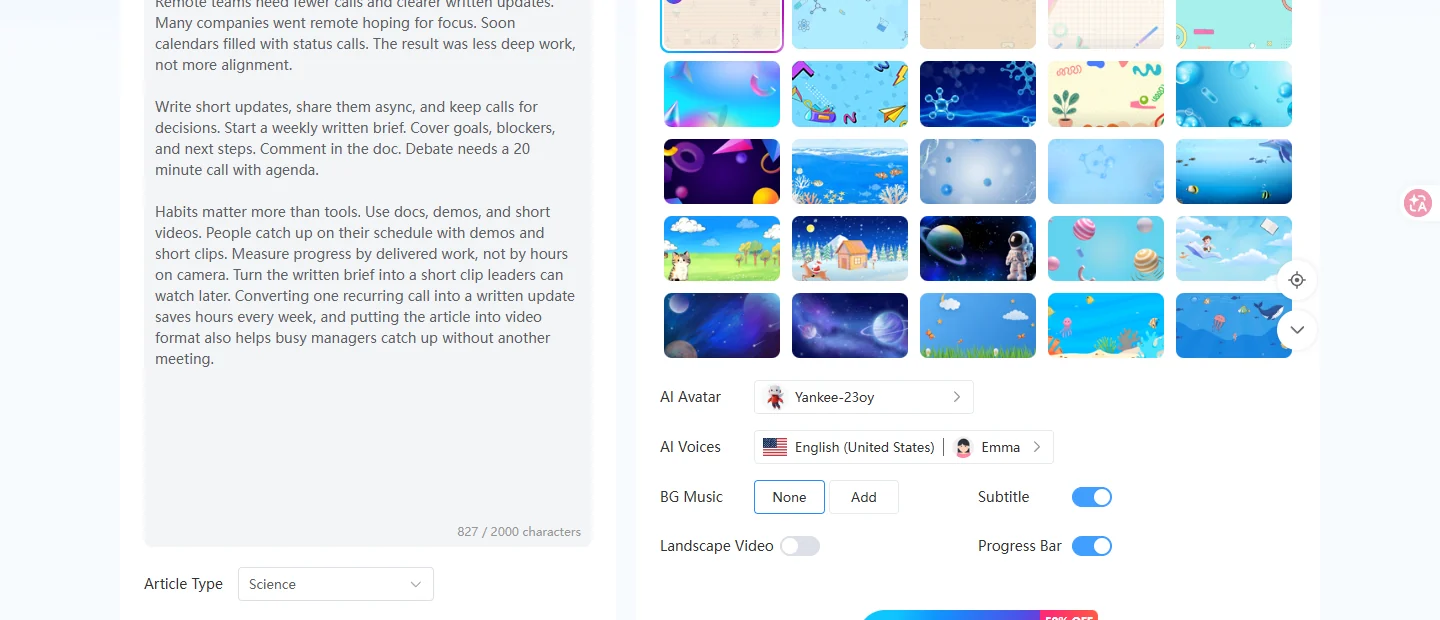
- Vložte svůj článek
Otevřete článek jako video a do pole Článek vložte alespoň 100 slov. Vyberte typ článku, který odpovídá tomu, co jste napsali, například Věda, Shrnutí práce, Plán lekce nebo Plán projektu. Dodržujte limit znaků, aby se osnova neroztahovala.
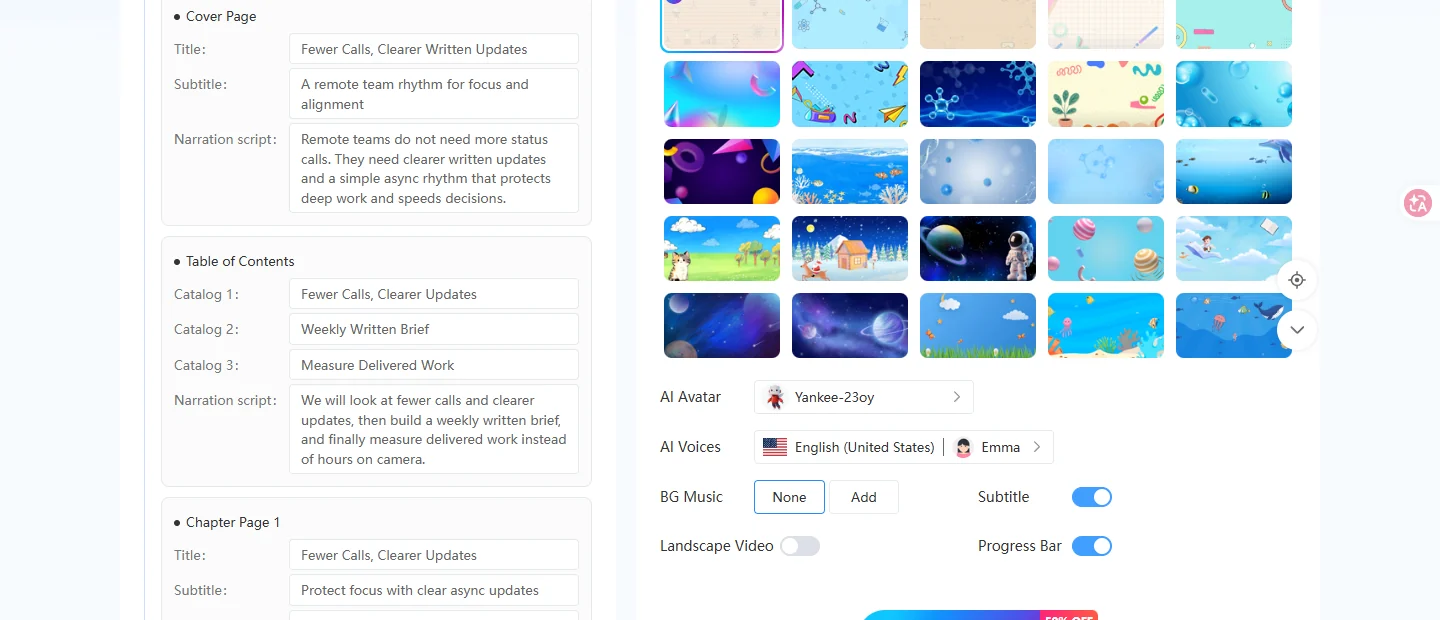
- Přizpůsobit a poté generovat
Klikněte na Generovat osnovu s AI a přečtěte si obálku, kapitoly a vyprávění. Vpravo vyberte šablonu videa, avatara s AI a hlas. Pokud chcete, zapněte titulky nebo indikátor průběhu, poté klikněte na Generovat video s AI a počkejte, až se na stránce zobrazí hotový náhled.
- Náhled a stažení
Přehrajte si hotový náhled, zkontrolujte hlas a titulky a stáhněte si ho, až bude znít správně. Stejný projekt najdete také později v sekci Moje výtvory, Moje videa, Z článku na video, pokud jej chcete znovu otevřít, aniž byste museli článek znovu vkládat.
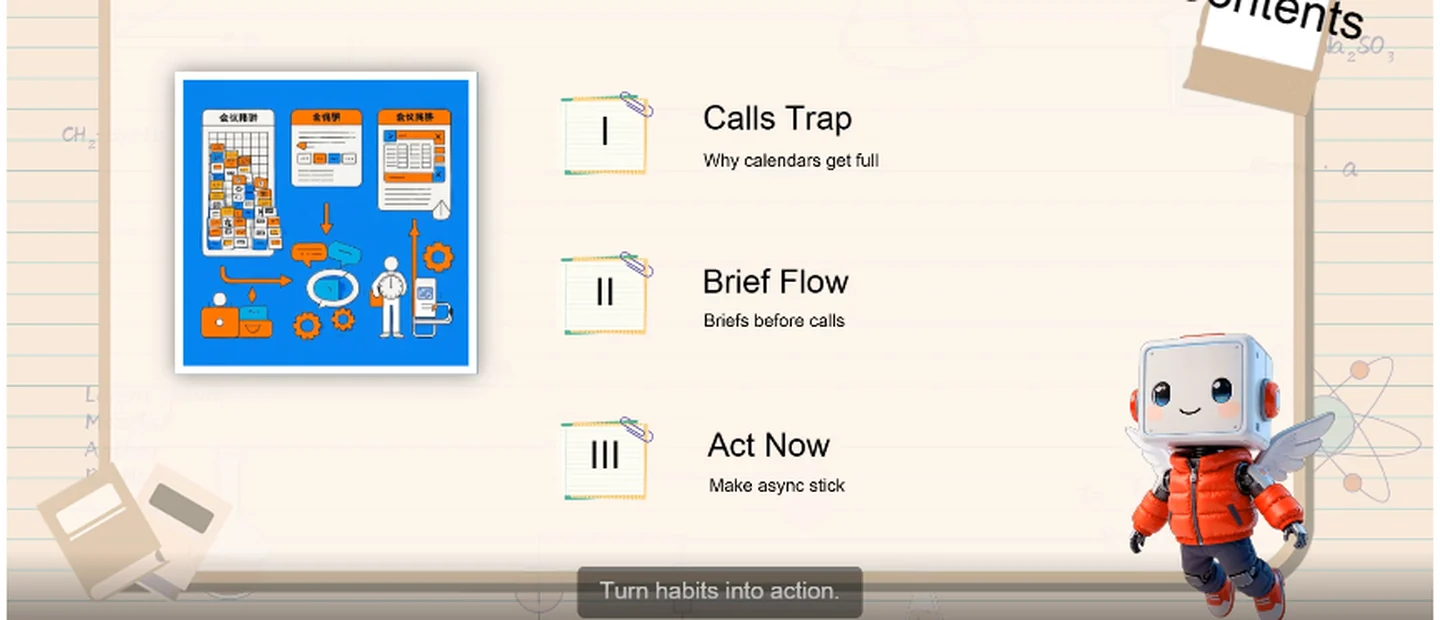
Takto může vypadat hotový článek převedený na video. Tato ukázka pochází z konceptu práce na dálku: kapitoly, vyprávění a avatar v šabloně ve stylu poznámkového bloku.
Prepare Your Draft Before You Convert Article to Video
Jakmile znáte tři kroky, můžete klip zpřehlednit několika drobnými volbami:
- Držte se jednoho tématu, nadpisy udržujte jasné a před vložením zkraťte nesouvislé odstavce. Osnova může být jen tak jasná, jako je jasný koncept, který jí předložíte.
- Přizpůsobte typ článku skutečnému použití, aby plán lekce nezněl jako zadání projektu.
- Po dokončení funkce Generovat osnovu s umělou inteligencí si jednou nahlas přečtěte mluvený komentář. Pokud se vám některý řádek zdá nepraktický, zkraťte ho v osnově před stisknutím tlačítka Generovat video s umělou inteligencí.
- Pro tiché automatické přehrávání nechte titulky zapnuté. Pro YouTube nebo vložené video použijte zobrazení na šířku a pro vyšší videa ze sociálních sítí je nechte vypnuté.
- Starší projekty můžete kdykoli znovu otevřít v sekci Moje výtvory > Moje videa > Článek do videa, aniž byste museli článek znovu vkládat.
Wrap-Up
Pokud je návrh solidní, Article to Video z něj dokáže vytvořit klip ke sdílení bez nutnosti natáčení celého videa. Vložte, upravte osnovu, jednou vygenerujte a stáhněte si náhled, až se vám bude zdát vhodný. To obvykle stačí pro další lekci, stand-up nebo úvodní poznámku.
Chcete po tomto další možnosti pro tvorbu videí? Viz 12 nejlepších bezplatných tvůrců videí s umělou inteligencí, které promění vaše nápady ve videa a Jak vytvořit videoreklamy s umělou inteligencí, které zaujmou diváky v prvních 3 sekundách.
Proměňte článek ve video s Mango AI
Common Questions About Article to Video
Znamená to vzít písemný návrh a přeměnit ho na komentovaný klip se scénami, avatarem a volitelnými titulky. Vložíte text, v případě potřeby upravíte osnovu, vygenerujete ho a poté stáhnete.
Snažte se o alespoň 100 slov, aby osnova měla co nabídnout, a dodržujte povolený počet znaků na stránce. Krátké části obvykle fungují lépe než jeden dlouhý blok textu.
Ano. Po dokončení generování osnovy s umělou inteligencí můžete na každé stránce změnit názvy, titulky a vyprávění a poté upravit nastavení šablony, avatara, hlasu, hudby a titulků, než kliknete na Generovat video s umělou inteligencí.
Jakmile je náhled připraven, stáhněte si ho z hotového přehrávače. Projekt můžete také později znovu otevřít v sekci Moje výtvory > Moje videa > Článek na video.