
Anda sudah menulis artikelnya. Bagian tersulitnya adalah meyakinkan orang untuk menontonnya. Klip narasi lebih mudah diselesaikan di ponsel, baik untuk mengajar, mengirimkan pembaruan pekerjaan, atau menjelaskan topik sains. Mengubah draf tersebut menjadi video dulunya berarti naskah, slide, dan banyak waktu pengeditan. Sekarang Anda dapat menempelkan teks, memperbaiki kerangka, dan mengekspor file.
Dalam artikel ini, Anda akan mempelajari:
- Mengapa mengubah artikel menjadi video bermanfaat bagi tim, ruang kelas, dan catatan produk
- Apa yang ditawarkan Mango AI Article to Video untuk mengubah draf menjadi klip narasi?
- Cara mengubah artikel menjadi video dalam tiga langkah
- Cara mempersiapkan draf Anda dan menyempurnakan kerangka setelah Anda memahami alurnya.
Why Turn an Article into a Video
Artikel yang sudah selesai memuat argumen tersebut. Mengubahnya menjadi video memungkinkan orang untuk mendengar argumen tersebut sementara bab-babnya muncul di layar, yang membantu tim jarak jauh untuk mengejar ketinggalan tanpa perlu rapat lagi, membantu guru memutar ulang pelajaran, dan membantu catatan produk tersampaikan ketika tidak ada yang ingin membuka dokumen panjang.
Anda juga mempertahankan struktur yang sudah Anda tulis. Judul menjadi adegan, paragraf menjadi narasi, dan draf yang sama dapat digunakan sebagai klip untuk Slack, kelas, atau media sosial. Inti dari mengubah artikel menjadi video bukanlah pengeditan yang rumit. Intinya adalah menyampaikan tulisan kepada orang-orang yang akan menonton atau mendengarkan ketika mereka tidak akan membuka halaman panjang lainnya.
What Makes Mango AI Article to Video Useful
Mango AI Article to Video dirancang untuk satu tujuan: mengubah draf tulisan menjadi klip penjelasan yang dinarasikan. Guru, pemasar, dan tim jarak jauh dapat mempertahankan tulisan yang sudah mereka miliki, lalu membiarkan generator menangani adegan, suara, dan presenter di layar.
Fitur Utama
- Mengubah artikel yang disalin menjadi adegan bab dan skrip narasi yang masih dapat Anda edit sebelum dibuat.
- Menawarkan banyak templat video, mulai dari video penjelasan bergaya buku catatan hingga papan bergambar yang lebih cerah.
- Menyediakan pustaka Avatar AI yang kaya dalam berbagai gaya seperti Kartun Sprite, Edukasi, Kartun Kuno, Kartun Kasual, dan Kartun Global, termasuk penampilan seperti dokter, pilot, atau pakaian bisnis, dengan opsi Tanpa Avatar AI jika Anda hanya menginginkan slide saja.
- Mendukung beragam pilihan bahasa dan suara, dengan filter untuk bahasa, jenis kelamin, usia, dan tingkatan, serta pembicara seperti Emma, Ava, Andrew, Brian, dan Jenny.
- Menambahkan musik latar opsional dari paket suasana hati seperti Beats, Happy, Sad, Serious, Tech, dan Festival, atau memungkinkan Anda mengunggah lagu Anda sendiri.
- Menyertakan opsi subtitle, lanskap, dan bilah kemajuan sehingga klip yang sudah jadi berfungsi untuk pemutaran tanpa suara, pemutar lebar, dan navigasi bab.
Setelah proses pembuatan selesai, Anda dapat melihat pratinjau dan mengunduhnya di halaman tersebut. Proyek-proyek lama juga tetap ada di Kreasi Saya jika Anda membutuhkannya lagi. Jika Anda hanya memiliki petunjuk singkat, Teks ke Video lebih cocok. Jika Anda ingin satu wajah berbicara ke kamera, coba Avatar BerbicaraUntuk penjelasan multi-bagian dari artikel asli, tetaplah di Article to Video.
How to Turn an Article into a Video in Three Steps
Buka generator Artikel ke Video, tempel draf Anda, buat kerangka video, lalu pratinjau dan unduh klip yang sudah jadi.
- Tempel Artikel Anda
Buka Article to Video dan masukkan setidaknya 100 kata ke dalam kotak Artikel. Pilih Jenis Artikel yang sesuai dengan apa yang Anda tulis, seperti Sains, Ringkasan Pekerjaan, Rencana Pelajaran, atau Rencana Proyek. Tetap di bawah batas karakter agar kerangka artikel tidak terlalu panjang.
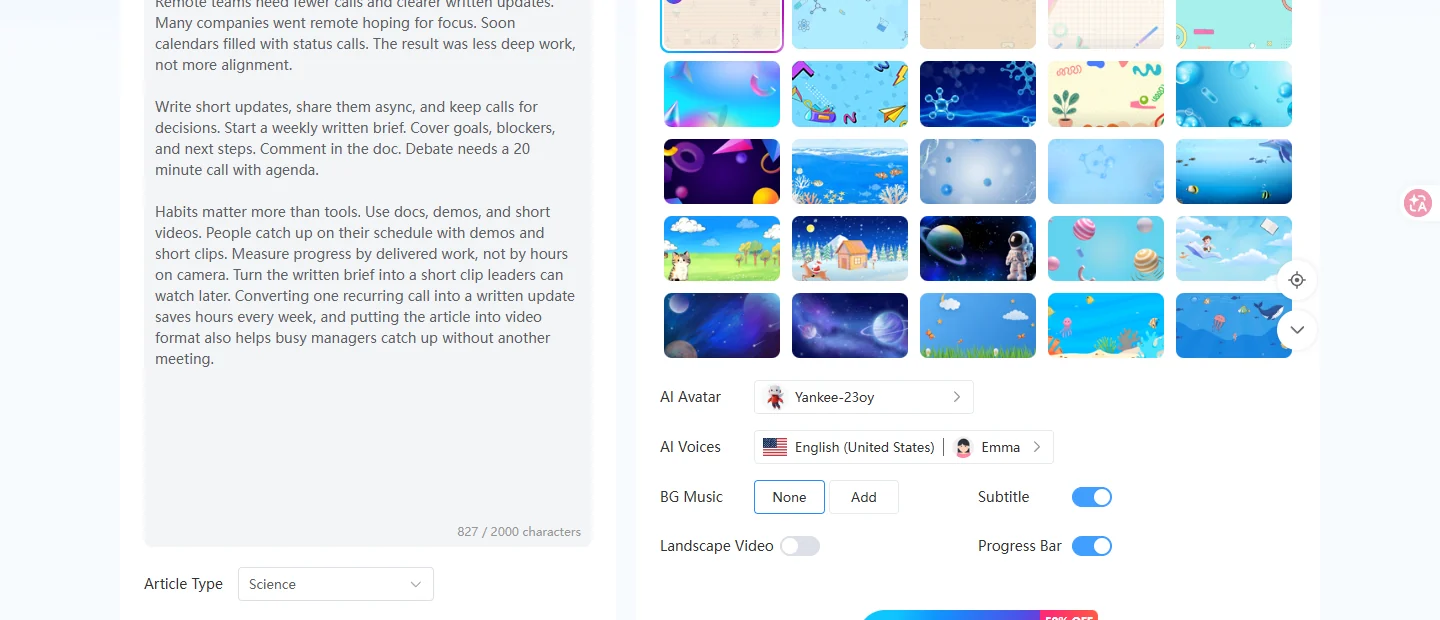
- Sesuaikan Lalu Hasilkan
Klik Hasilkan Garis Besar dengan AI dan baca sampul, bab, dan narasi. Di sebelah kanan, pilih Templat Video, Avatar AI, dan suara. Aktifkan Subtitle atau Bilah Kemajuan jika Anda menginginkannya, lalu klik Hasilkan Video AI dan tunggu hingga pratinjau yang sudah jadi siap di halaman.
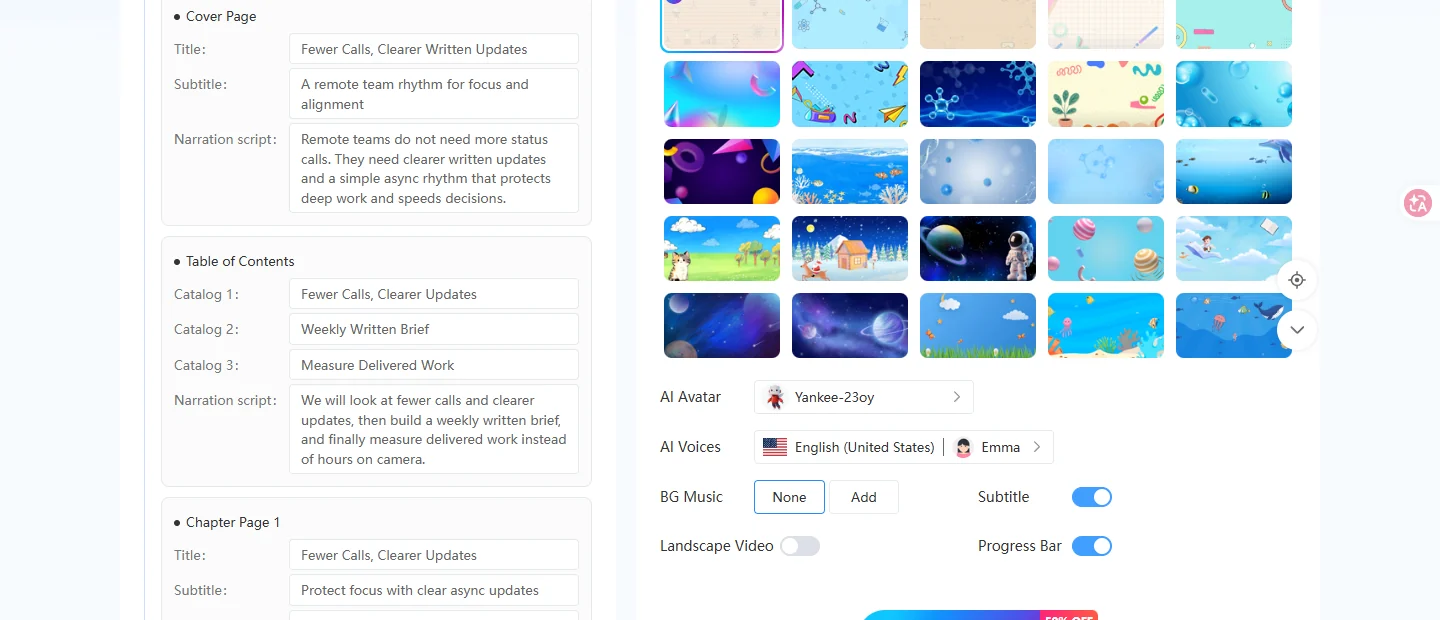
- Pratinjau Dan Unduh
Putar pratinjau yang sudah selesai, periksa suara dan teks terjemahannya, lalu unduh jika sudah terdengar pas. Anda juga dapat menemukan proyek yang sama nanti di bagian Kreasi Saya, Video Saya, Artikel ke Video jika Anda ingin membukanya kembali tanpa harus menempelkan artikel lagi.
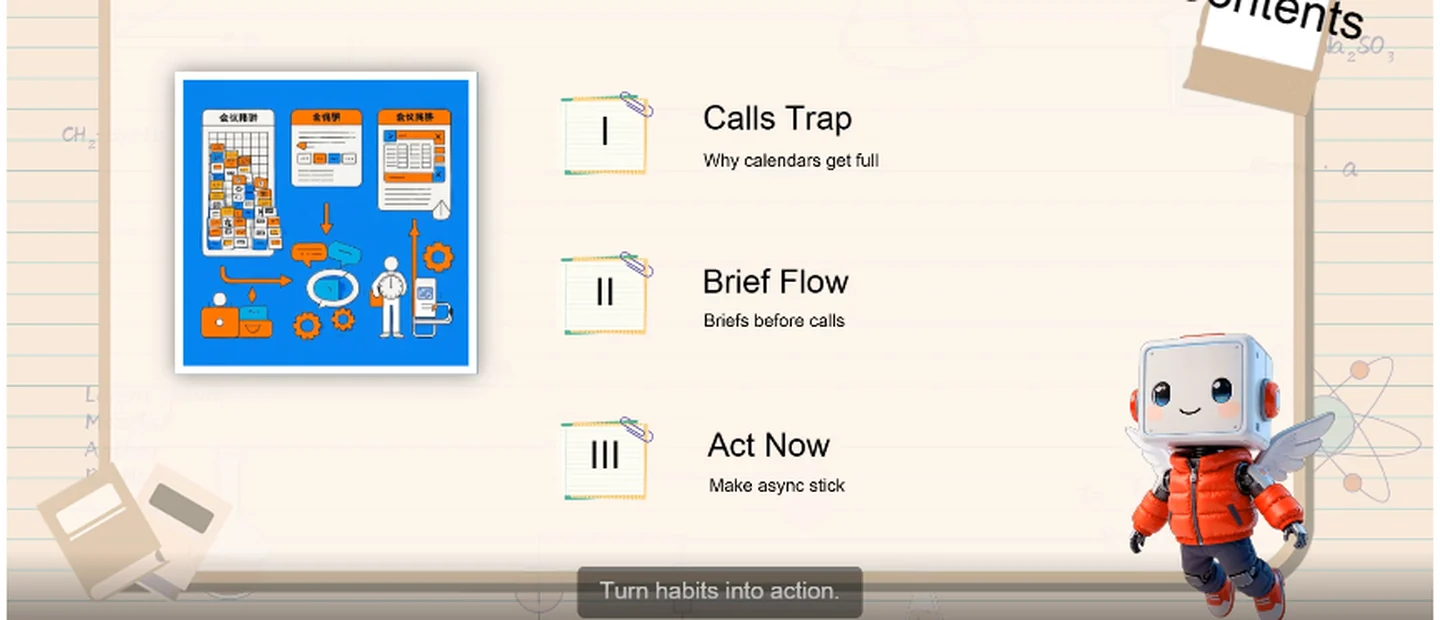
Berikut contoh tampilan artikel yang sudah jadi yang diubah menjadi video. Contoh ini berasal dari draf kerja jarak jauh: bab, narasi, dan avatar pada templat bergaya buku catatan.
Prepare Your Draft Before You Convert Article to Video
Setelah Anda mengetahui ketiga langkah tersebut, beberapa pilihan kecil akan membuat klip tersebut lebih jelas:
- Fokus pada satu topik, buat judul yang jelas, dan potong paragraf yang bertele-tele sebelum Anda menyalinnya. Kerangka kerja hanya akan sejelas draf yang Anda masukkan.
- Sesuaikan jenis artikel dengan penggunaan sebenarnya, agar rencana pembelajaran tidak terdengar seperti ringkasan proyek.
- Setelah membuat Garis Besar dengan AI, bacalah narasi sekali dengan lantang. Jika ada kalimat yang terasa janggal, perpendek kalimat tersebut di garis besar sebelum Anda menekan Buat Video AI.
- Aktifkan subtitle untuk pemutaran otomatis tanpa suara. Gunakan mode lanskap untuk YouTube atau embed, dan matikan untuk video media sosial yang lebih tinggi.
- Anda dapat membuka kembali proyek lama kapan saja di bawah Kreasi Saya > Video Saya > Artikel ke Video, tanpa perlu menempelkan artikel lagi.
Wrap-Up
Jika drafnya sudah bagus, Article to Video dapat mengubahnya menjadi klip yang dapat dibagikan tanpa perlu pengambilan video lengkap. Tempel, rapikan kerangka, buat sekali, dan unduh saat pratinjau terdengar tepat. Biasanya itu sudah cukup untuk pelajaran berikutnya, rapat harian, atau catatan peluncuran.
Ingin lebih banyak pilihan pembuat video setelah ini? Lihat 12 Aplikasi Pembuat Video AI Gratis Terbaik untuk Mengubah Ide Anda Menjadi Video dan Cara Membuat Iklan Video AI yang Menarik Perhatian Pemirsa dalam 3 Detik Pertama.
Ubah Artikel Menjadi Video dengan Mango AI
Common Questions About Article to Video
Artinya, Anda mengambil draf tertulis dan mengubahnya menjadi klip narasi dengan adegan, avatar, dan teks keterangan opsional. Anda menempelkan teks, memperbaiki kerangka jika perlu, membuat, lalu mengunduh.
Usahakan minimal 100 kata agar kerangka tulisan memiliki bahan untuk dikembangkan, dan tetap di bawah batas karakter pada halaman. Bagian-bagian pendek biasanya lebih efektif daripada satu blok teks yang panjang.
Ya. Setelah membuat Garis Besar dengan AI, Anda dapat mengubah judul, subjudul, dan narasi di setiap halaman, lalu menyesuaikan templat, avatar, suara, musik, dan pengaturan subjudul sebelum Anda menekan Buat Video AI.
Setelah pratinjau siap, unduh dari pemutar yang sudah jadi. Anda juga dapat membuka kembali proyek tersebut nanti di bawah Kreasi Saya > Video Saya > Artikel ke Video.