
Вече написахте статията. Трудната част е да накарате хората да я прочетат. Клип с разказ е по-лесен за завършване на телефон, независимо дали преподавате урок, изпращате актуализация на работата или обяснявате научна тема. Превръщането на тази чернова във видео преди означаваше скриптове, слайдове и много време за редактиране. Сега можете да поставите текста, да коригирате контура и да експортирате файл.
В тази статия ще научите:
- Защо превръщането на статия във видеоклип помага на екипите, класните стаи и бележките за продукта
- Какво предлага Mango AI Article to Video за превръщане на чернови в разказани клипове
- Как да превърнете статия във видеоклип в три стъпки
- Как да подготвите черновата си и да усъвършенствате контура, след като сте разбрали потока
Why Turn an Article into a Video
Една завършена статия вече съдържа аргумента. Превръщането ѝ във видео позволява на хората да чуят този аргумент, докато главите се показват на екрана, което помага на отдалечените екипи да наваксат без друга среща, помага на учителите да преиграят урок и помага за получаването на бележки за продукта, когато никой не иска да отваря дълъг документ.
Вие също така запазвате структурата, която вече сте написали. Заглавията се превръщат в сцени, параграфите – в разказ, а същият чернова може да бъде публикуван като клип за Slack, клас или социални мрежи. Целта на статията във видеото не е в сложно редактиране. Тя е да се покаже написаното пред хора, които ще гледат или слушат, когато няма да отворят друга дълга страница.
What Makes Mango AI Article to Video Useful
Mango AI Article to Video е създаден за една задача: да превърне писмен чернова в разказвателен обяснителен клип. Учителите, маркетолозите и отдалечените екипи могат да запазят вече съществуващия си текст, след което да оставят генератора да се справи със сцените, гласа и екранните презентатори.
Основни функции
- Превръща поставена статия в сцени от глави и разказвателни сценарии, които все още можете да редактирате преди генериране.
- Предлага много видео шаблони, от обяснителни материали в стил тетрадка до по-ярки илюстрирани табла.
- Предоставя богата библиотека с AI аватари в стилове като „Спрайт с анимация“, „Образователен“, „Древна карикатура“, „Небрежна карикатура“ и „Глобална карикатура“, включително визии като лекар, пилот или бизнес облекло, с опция „Без AI аватар“, когато искате само слайдове.
- Поддържа широк избор на език и глас, с филтри за език, пол, възраст и ниво, плюс говорители като Ема, Ава, Андрю, Брайън и Джени.
- Добавя опционална BG музика от пакети за настроение като Beats, Happy, Sad, Serious, Tech и Festival или ви позволява да качвате своя собствена песен.
- Включва опции за субтитри, пейзажен режим и лента за напредък, така че готовият клип да работи за безшумно гледане, широкоъгълни плейъри и навигация по глави.
Когато генерирането приключи, можете да го прегледате и изтеглите от страницата. По-старите проекти също остават в „Моите творения“, ако имате нужда от тях отново. Ако имате само кратка подкана, Текст към видео е по-подходящо. Ако искате едно лице да говори с камерата, опитайте Говорещ аватарЗа обяснения от няколко раздела на истинска статия, останете на „Статия към видео“.
How to Turn an Article into a Video in Three Steps
Отворете генератора „Статия във видео“, поставете черновата си, генерирайте контура, след което прегледайте и изтеглете готовия клип.
- Поставете вашата статия
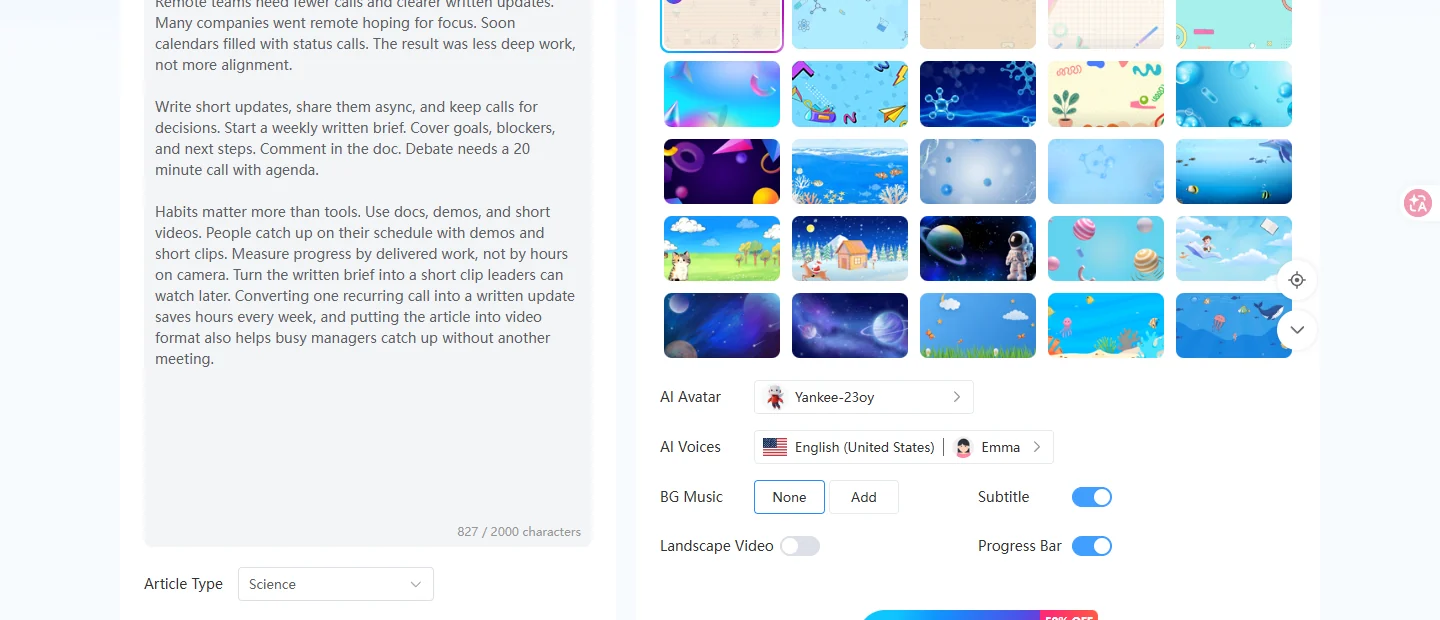
Отворете статията във видеоклип и поставете поне 100 думи в полето „Статия“. Изберете тип статия, който отговаря на това, което сте написали, като например „Наука“, „Резюме на работа“, „План на урок“ или „План на проект“. Спазвайте ограничението за брой знаци, за да не се разтегне структурата.
- Персонализирайте, след това генерирайте
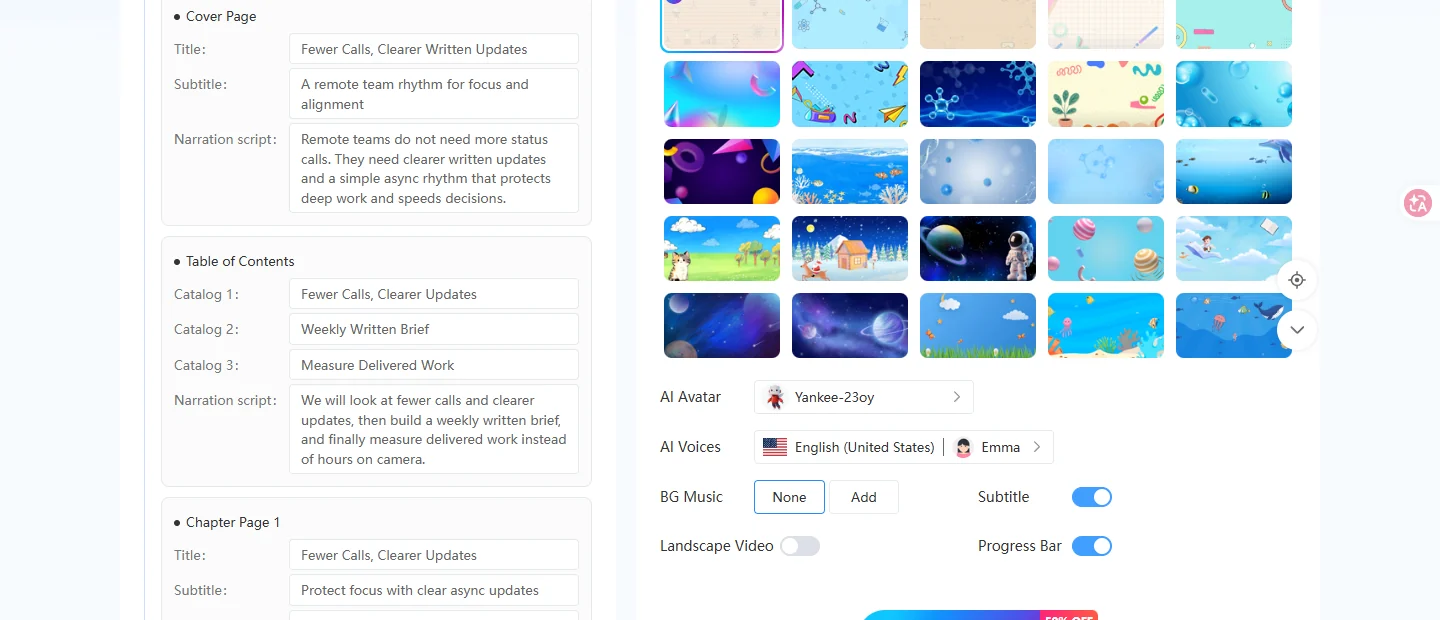
Натиснете „Генериране на контур с AI“ и прочетете корицата, главите и разказа. Вдясно изберете шаблон за видео, аватар с AI и глас. Включете субтитрите или лентата за напредък, ако искате, след което щракнете върху „Генериране на видео с AI“ и изчакайте, докато завършеният преглед е готов на страницата.
- Преглед и изтегляне
Пуснете готовия преглед, проверете гласа и субтитрите и го изтеглете, когато звучи правилно. Можете да намерите същия проект по-късно в „Моите творения“, „Моите видеоклипове“, „Статия към видео“, ако искате да го отворите отново, без да поставяте статията отново.
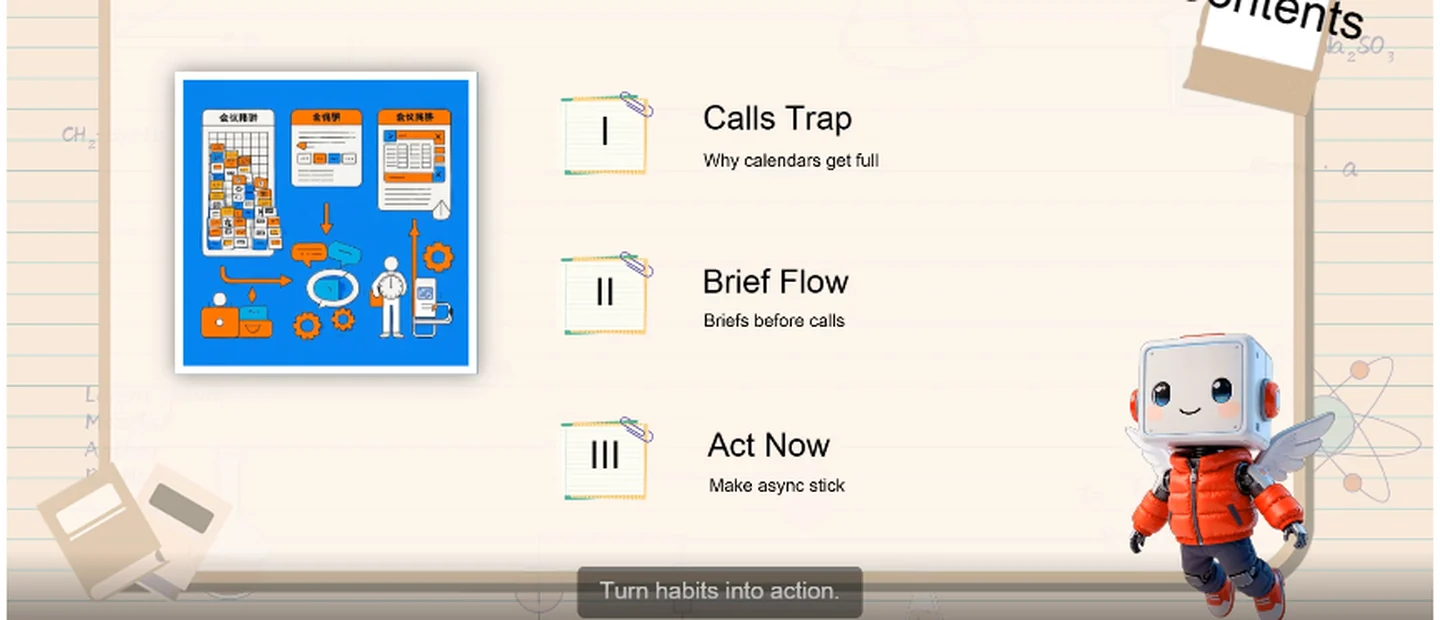
Ето как може да изглежда завършена статия във видеоклип. Този пример е от чернова, работена от разстояние: глави, разказ и аватар върху шаблон в стил тетрадка.
Prepare Your Draft Before You Convert Article to Video
След като знаете трите стъпки, няколко малки избора ще направят клипа по-ясен:
- Придържайте се към една тема, заглавията трябва да са ясни и съкратете несвързаните параграфи, преди да ги поставите. Структурата може да бъде толкова ясна, колкото е ясен черновата, която ѝ предоставяте.
- Съпоставете типа на статията с реалната употреба, така че планът на урока да не звучи като описание на проекта.
- След като „Генерирай контур с ИИ“, прочетете текста на глас веднъж. Ако някой ред ви се струва неудобен, съкратете го в контура, преди да натиснете „Генерирай видео с ИИ“.
- Оставете субтитрите включени за безшумно автоматично възпроизвеждане. Използвайте пейзажен режим за YouTube или вграждане и го оставете изключен за по-високи социални клипове.
- Отваряйте повторно по-стари проекти по всяко време в „Моите творения“ > „Моите видеоклипове“ > „Статия към видео“, без да поставяте статията отново.
Wrap-Up
Ако черновата е солидна, Article to Video може да я превърне в клип за споделяне, без да е необходимо пълноценно заснемане на видеото. Поставете, подредете контура, генерирайте веднъж и изтеглете, когато визуализацията ви звучи добре. Това обикновено е достатъчно за следващия урок, стендъп или бележка за представянето.
Искате още опции за създаване на видеоклипове след това? Вижте Топ 12 безплатни AI видео редактора, които ще превърнат идеите ви във видеоклипове и Как да създадете видеореклами с изкуствен интелект, които грабват зрителите още в първите 3 секунди.
Превърнете статия във видео с Mango AI
Common Questions About Article to Video
Това означава да вземете писмен проект и да го превърнете в клип с разказ, сцени, аватар и допълнителни надписи. Поставяте текста, коригирате контура, ако е необходимо, генерирате го и след това го изтегляте.
Стремете се към поне 100 думи, за да има с какво да се съчетае планът, и не превишавайте ограничението за брой знаци на страницата. Кратките раздели обикновено са по-подходящи от един дълъг блок текст.
Да. След като „Генерирайте контур с AI“, можете да променяте заглавия, субтитри и разказ на всяка страница, след което да настройвате шаблона, аватара, гласа, музиката и субтитрите, преди да натиснете „Генерирайте видео с AI“.
Когато предварителен преглед е готов, изтеглете го от готовия плейър. Можете също да отворите проекта отново по-късно в „Моите творения“ > „Моите видеоклипове“ > „Създаване на видеоклип от статия“.