
आपने लेख तो लिख ही लिया है। असली चुनौती है लोगों को इसे पढ़ने के लिए प्रेरित करना। चाहे आप कोई पाठ पढ़ा रहे हों, काम से जुड़ी कोई जानकारी दे रहे हों या विज्ञान के किसी विषय को समझा रहे हों, फोन पर वीडियो बनाना ज़्यादा आसान होता है। पहले, ड्राफ्ट को वीडियो में बदलने के लिए स्क्रिप्ट, स्लाइड और बहुत सारा एडिटिंग का समय लगता था। अब आप बस टेक्स्ट पेस्ट कर सकते हैं, रूपरेखा ठीक कर सकते हैं और फ़ाइल एक्सपोर्ट कर सकते हैं।
इस लेख में आप सीखेंगे:
- लेख को वीडियो में बदलने से टीमों, कक्षाओं और उत्पाद संबंधी नोट्स को कैसे मदद मिलती है?
- Mango AI Article to Video ड्राफ्ट को नैरेटेड क्लिप में बदलने के लिए क्या सुविधाएँ प्रदान करता है?
- किसी लेख को वीडियो में बदलने के तीन आसान तरीके
- जब आपको लेखन की प्रवाहशीलता का पता चल जाए, तो मसौदे को तैयार करने और रूपरेखा को परिष्कृत करने का तरीका जानें।
Why Turn an Article into a Video
एक पूर्ण लेख में पहले से ही तर्क मौजूद होता है। इसे वीडियो में बदलने से लोग स्क्रीन पर अध्यायों के साथ-साथ उस तर्क को सुन सकते हैं, जिससे दूरस्थ टीमों को बिना किसी अतिरिक्त मीटिंग के काम को समझने में मदद मिलती है, शिक्षकों को पाठ को दोबारा देखने में मदद मिलती है, और उत्पाद संबंधी नोट्स तब उपयोगी साबित होते हैं जब कोई लंबा दस्तावेज़ खोलना नहीं चाहता।
आप अपने द्वारा लिखे गए ढांचे को भी बरकरार रखते हैं। शीर्षक दृश्य बन जाते हैं, पैराग्राफ वर्णन बन जाते हैं, और उसी ड्राफ्ट को स्लैक, क्लास या सोशल मीडिया पर क्लिप के रूप में साझा किया जा सकता है। लेख को वीडियो में बदलने का उद्देश्य आकर्षक संपादन नहीं है। इसका उद्देश्य लेखन को उन लोगों तक पहुंचाना है जो इसे देखेंगे या सुनेंगे, खासकर तब जब वे कोई और लंबा पृष्ठ नहीं खोलना चाहेंगे।
What Makes Mango AI Article to Video Useful
Mango AI Article to Video को एक ही काम के लिए बनाया गया है: लिखित ड्राफ्ट को एक व्याख्यात्मक वीडियो क्लिप में बदलना। शिक्षक, विपणनकर्ता और दूरस्थ टीमें अपने मौजूदा लेखन को सुरक्षित रख सकते हैं, और फिर जनरेटर को दृश्य, आवाज और ऑन-स्क्रीन प्रस्तुतकर्ताओं को संभालने दें।
प्रमुख विशेषताऐं
- पेस्ट किए गए लेख को अध्याय दृश्यों और वर्णन स्क्रिप्ट में बदल देता है, जिन्हें आप जनरेट करने से पहले भी संपादित कर सकते हैं।
- इसमें नोटबुक-शैली के व्याख्यात्मक वीडियो से लेकर अधिक आकर्षक सचित्र बोर्ड तक, कई वीडियो टेम्पलेट उपलब्ध हैं।
- यह कार्टून स्प्राइट, एजुकेशनल, एंशिएंट कार्टून, कैजुअल कार्टून और ग्लोबल कार्टून जैसी शैलियों में एक समृद्ध एआई अवतार लाइब्रेरी प्रदान करता है, जिसमें डॉक्टर, पायलट या बिजनेस आउटफिट जैसे लुक शामिल हैं, और जब आप केवल स्लाइड चाहते हैं तो नो एआई अवतार का विकल्प भी उपलब्ध है।
- यह भाषा, लिंग, आयु और स्तर के लिए फ़िल्टर के साथ-साथ एम्मा, एवा, एंड्रयू, ब्रायन और जेनी जैसे वक्ताओं के लिए व्यापक भाषा और आवाज विकल्पों का समर्थन करता है।
- यह बीट्स, हैप्पी, सैड, सीरियस, टेक और फेस्टिवल जैसे मूड पैक से वैकल्पिक बैकग्राउंड म्यूजिक जोड़ता है, या आपको अपना खुद का ट्रैक अपलोड करने की सुविधा देता है।
- इसमें सबटाइटल, लैंडस्केप और प्रोग्रेस बार के विकल्प शामिल हैं ताकि तैयार क्लिप बिना आवाज़ के देखने, वाइड प्लेयर और चैप्टर नेविगेशन के लिए काम करे।
जब निर्माण पूरा हो जाए, तो आप पेज पर उसका पूर्वावलोकन और डाउनलोड कर सकते हैं। पुराने प्रोजेक्ट भी 'मेरी रचनाएँ' में रहते हैं, यदि आपको उनकी दोबारा आवश्यकता हो। यदि आपके पास केवल एक छोटा सा प्रॉम्प्ट है, पाठ से वीडियो यह बेहतर विकल्प है। अगर आप चाहते हैं कि कैमरे के सामने सिर्फ एक चेहरा दिखे, तो कोशिश करें। बात करने वाला अवतारकिसी वास्तविक लेख से लिए गए बहु-खंडीय स्पष्टीकरणों के लिए, आर्टिकल टू वीडियो पर बने रहें।
How to Turn an Article into a Video in Three Steps
आर्टिकल टू वीडियो जेनरेटर खोलें, अपना ड्राफ्ट पेस्ट करें, आउटलाइन जेनरेट करें, फिर तैयार क्लिप का प्रीव्यू देखें और डाउनलोड करें।
- अपना लेख यहाँ चिपकाएँ
वीडियो लेख खोलें और लेख बॉक्स में कम से कम 100 शब्द लिखें। अपने लेख के अनुसार लेख का प्रकार चुनें, जैसे विज्ञान, कार्य सारांश, पाठ योजना या परियोजना योजना। शब्दों की सीमा का पालन करें ताकि रूपरेखा बहुत लंबी न हो जाए।
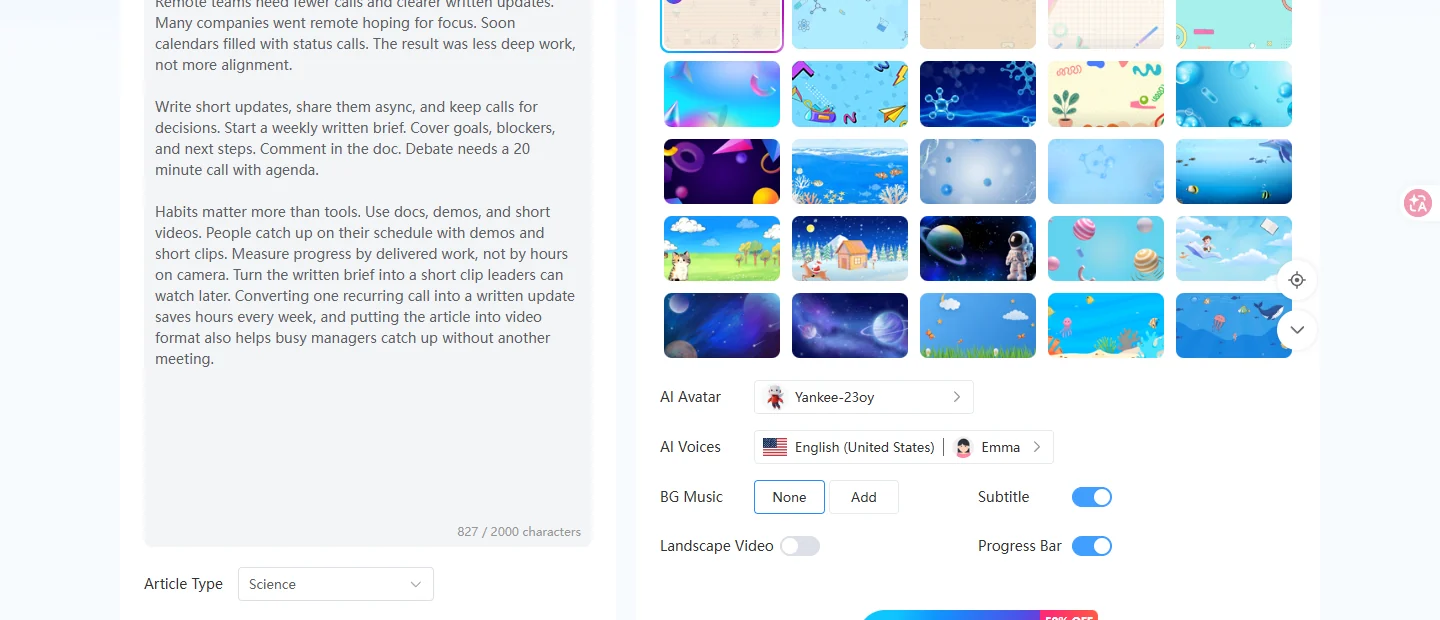
- अनुकूलित करें और फिर उत्पन्न करें
AI के साथ रूपरेखा तैयार करें पर क्लिक करें और कवर, अध्याय और कथन को ध्यान से पढ़ें। दाईं ओर, एक वीडियो टेम्पलेट, एक AI अवतार और एक आवाज़ चुनें। यदि आप चाहें तो उपशीर्षक या प्रगति बार चालू करें, फिर AI वीडियो तैयार करें पर क्लिक करें और पृष्ठ पर तैयार पूर्वावलोकन दिखने तक प्रतीक्षा करें।
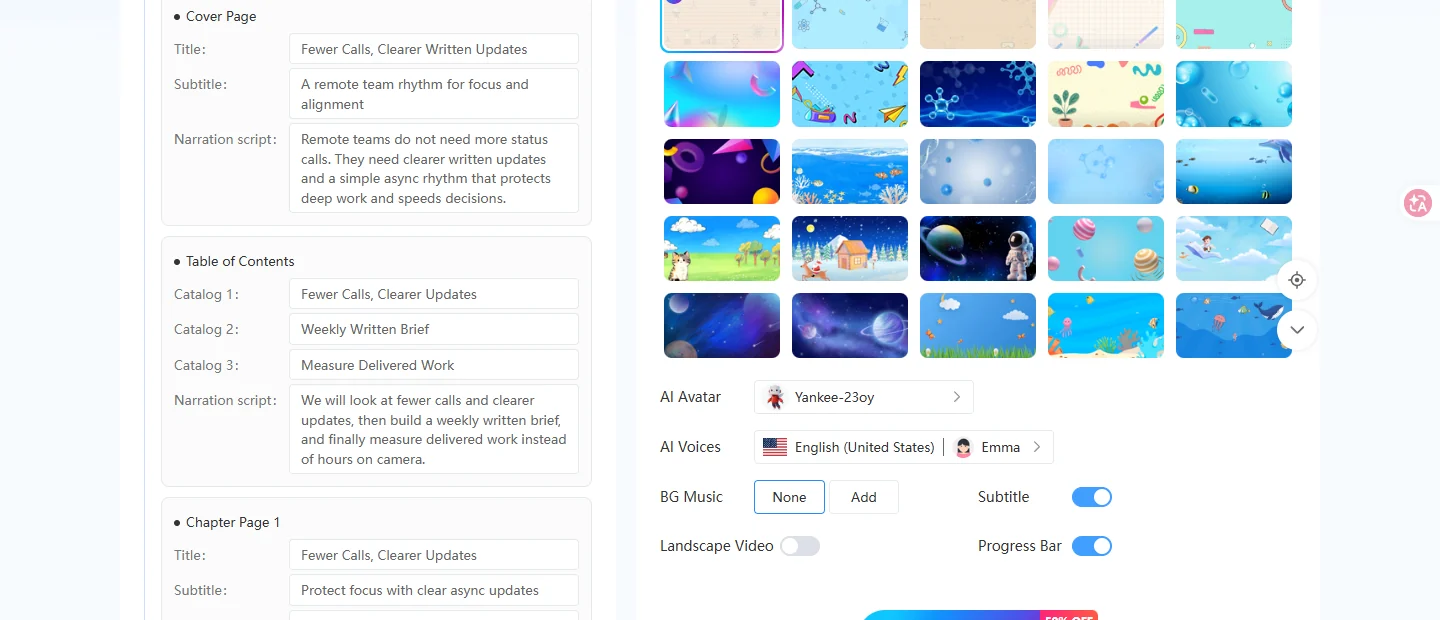
- पूर्वावलोकन करें और डाउनलोड करें
तैयार प्रीव्यू चलाएं, आवाज और कैप्शन जांचें, और सही लगने पर डाउनलोड करें। बाद में आप इसी प्रोजेक्ट को 'मेरी रचनाएँ', 'मेरे वीडियो' और 'वीडियो में लेख' के अंतर्गत भी पा सकते हैं, ताकि लेख को दोबारा पेस्ट किए बिना इसे फिर से खोला जा सके।
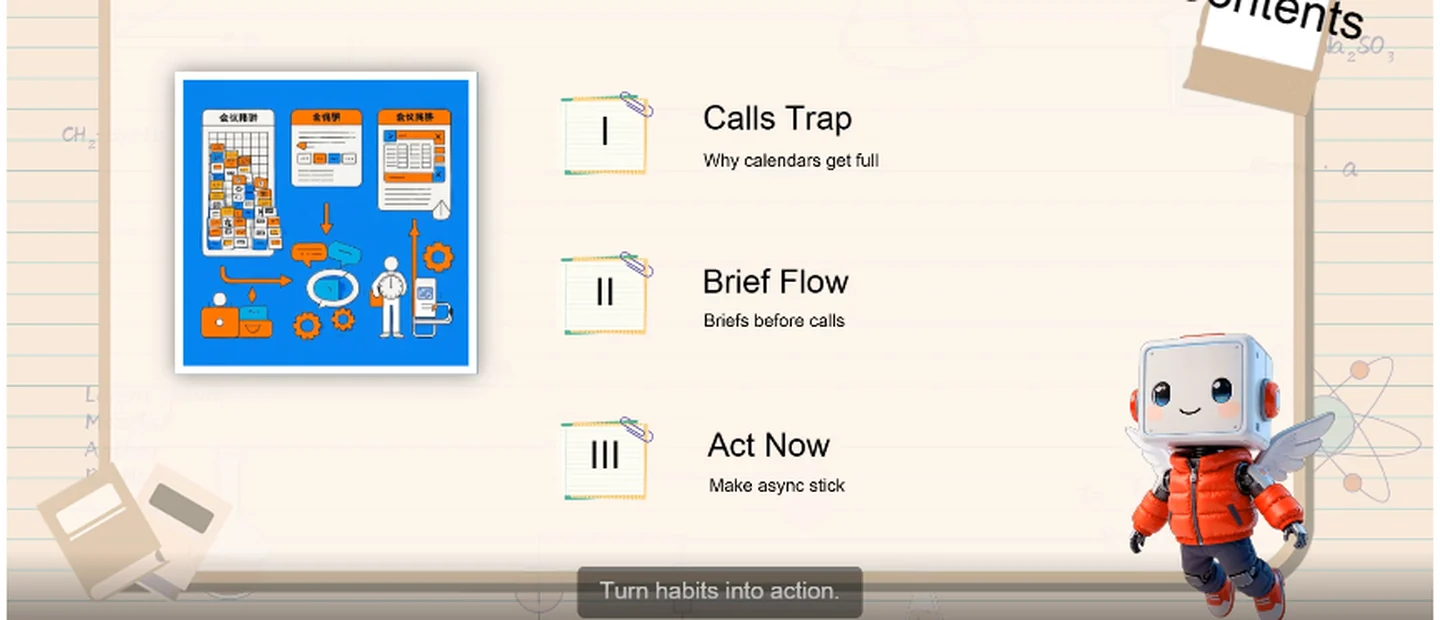
वीडियो में रूपांतरित होने वाला लेख कुछ इस तरह दिख सकता है। यह नमूना दूरस्थ कार्य के दौरान तैयार किए गए ड्राफ्ट से लिया गया है: अध्याय, कथन और एक अवतार, जो नोटबुक शैली के टेम्पलेट पर आधारित है।
Prepare Your Draft Before You Convert Article to Video
एक बार जब आप तीनों चरणों को जान लेते हैं, तो कुछ छोटे विकल्प क्लिप को और अधिक स्पष्ट बना देते हैं:
- एक ही विषय पर टिके रहें, शीर्षक स्पष्ट रखें और पेस्ट करने से पहले अनावश्यक पैराग्राफ काट दें। रूपरेखा उतनी ही स्पष्ट हो सकती है जितना कि उसमें डाला गया मसौदा।
- लेख के प्रकार को उसके वास्तविक उपयोग से मिलाएं, ताकि पाठ योजना किसी परियोजना के संक्षिप्त विवरण की तरह न लगे।
- AI के साथ रूपरेखा तैयार करने के बाद, कथन को एक बार ज़ोर से पढ़ें। यदि कोई पंक्ति अटपटी लगे, तो AI वीडियो तैयार करने से पहले रूपरेखा में उसे छोटा कर लें।
- बिना आवाज़ के ऑटोप्ले के लिए सबटाइटल चालू रखें। YouTube या एम्बेड के लिए लैंडस्केप मोड का उपयोग करें और सोशल मीडिया पर लंबे स्क्रीनशॉट के लिए इसे बंद रखें।
- माई क्रिएशन्स > माई वीडियोज़ > आर्टिकल टू वीडियो के अंतर्गत जाकर पुराने प्रोजेक्ट्स को दोबारा खोलें, इसके लिए आर्टिकल को दोबारा पेस्ट करने की आवश्यकता नहीं है।
Wrap-Up
अगर ड्राफ्ट अच्छा है, तो आर्टिकल टू वीडियो उसे बिना पूरा वीडियो शूट किए एक शेयर करने योग्य क्लिप में बदल सकता है। बस पेस्ट करें, आउटलाइन को ठीक करें, एक बार जेनरेट करें और जब प्रीव्यू सही लगे तो डाउनलोड कर लें। आमतौर पर अगले लेसन, स्टैंडअप या लॉन्च नोट के लिए इतना ही काफी होता है।
इसके बाद और भी वीडियो-मेकर विकल्प चाहिए? देखें अपने विचारों को वीडियो में बदलने के लिए शीर्ष 12 मुफ्त एआई वीडियो निर्माता और ऐसे एआई वीडियो विज्ञापन कैसे बनाएं जो दर्शकों को पहले 3 सेकंड में ही आकर्षित कर लें.
Mango AI की मदद से लेख को वीडियो में बदलें
Common Questions About Article to Video
इसका मतलब है लिखित मसौदे को दृश्यों, अवतार और वैकल्पिक कैप्शन के साथ एक कथात्मक क्लिप में बदलना। आप टेक्स्ट पेस्ट करते हैं, यदि आवश्यक हो तो रूपरेखा को ठीक करते हैं, जनरेट करते हैं और फिर डाउनलोड करते हैं।
कम से कम 100 शब्दों का लक्ष्य रखें ताकि रूपरेखा के लिए पर्याप्त सामग्री उपलब्ध हो और पृष्ठ पर अक्षरों की सीमा का पालन करें। छोटे-छोटे खंड आमतौर पर एक लंबे पाठ की तुलना में अधिक प्रभावी होते हैं।
जी हां। AI के साथ आउटलाइन जनरेट करने के बाद, आप प्रत्येक पृष्ठ पर शीर्षक, उपशीर्षक और कथन बदल सकते हैं, फिर AI वीडियो जनरेट करने से पहले टेम्पलेट, अवतार, आवाज, संगीत और उपशीर्षक सेटिंग्स को समायोजित कर सकते हैं।
जब प्रीव्यू तैयार हो जाए, तो उसे तैयार प्लेयर से डाउनलोड कर लें। आप बाद में My Creations > My Videos > Article to Video के अंतर्गत जाकर प्रोजेक्ट को दोबारा खोल सकते हैं।