
Vous avez déjà rédigé l'article. Le plus difficile est de convaincre les gens de le lire. Un clip commenté est plus facile à finaliser sur un téléphone, que ce soit pour donner un cours, envoyer une mise à jour professionnelle ou expliquer un sujet scientifique. Transformer un brouillon en vidéo impliquait auparavant des scripts, des diapositives et beaucoup de temps de montage. Désormais, il vous suffit de coller le texte, de corriger le plan et d'exporter le fichier.
Dans cet article, vous apprendrez :
- Pourquoi transformer un article en vidéo est utile aux équipes, aux salles de classe et aux notes de produit
- Que propose Mango AI Article to Video pour transformer des brouillons en clips commentés ?
- Comment transformer un article en vidéo en trois étapes
- Comment préparer votre brouillon et peaufiner le plan une fois le déroulement connu ?
Why Turn an Article into a Video
Un article finalisé contient déjà l'argumentation. Le convertir en vidéo permet de l'entendre tout en visualisant les chapitres à l'écran, ce qui facilite la collaboration entre les équipes distantes sans réunion supplémentaire, aide les enseignants à revoir une leçon et permet de diffuser des notes de produit lorsque personne ne souhaite ouvrir un long document.
Vous conservez également la structure de votre texte. Les titres deviennent des scènes, les paragraphes une narration, et le même brouillon peut être partagé sous forme de clip sur Slack, en cours ou sur les réseaux sociaux. L'intérêt de convertir un article en vidéo n'est pas un montage sophistiqué, mais de rendre votre texte accessible à un public qui préférera regarder ou écouter plutôt que de lire un autre long texte.
What Makes Mango AI Article to Video Useful
Mango AI Article to Video est conçu pour une seule tâche : transformer un brouillon écrit en une vidéo explicative commentée. Les enseignants, les spécialistes du marketing et les équipes travaillant à distance peuvent conserver leurs textes existants et laisser le générateur gérer les scènes, la voix et les intervenants à l’écran.
Principales caractéristiques
- Transforme un article collé en chapitres et en scripts de narration que vous pouvez encore modifier avant la génération.
- Propose de nombreux modèles vidéo, allant des explications de type cahier aux tableaux illustrés plus colorés.
- Offre une riche bibliothèque d'avatars IA dans des styles tels que Sprite de dessin animé, Éducatif, Dessin animé ancien, Dessin animé décontracté et Dessin animé global, incluant des apparences de médecin, de pilote ou de tenue d'affaires, avec une option Sans avatar IA si vous souhaitez uniquement des diapositives.
- Il prend en charge un large choix de langues et de voix, avec des filtres pour la langue, le sexe, l'âge et le niveau, ainsi que des locuteurs tels qu'Emma, Ava, Andrew, Brian et Jenny.
- Ajoute une musique de fond optionnelle issue de packs d'ambiance tels que Beats, Happy, Sad, Serious, Tech et Festival, ou vous permet de télécharger votre propre morceau.
- Inclut des options de sous-titres, de format paysage et de barre de progression pour que le clip final fonctionne en mode silencieux, sur les lecteurs grand format et avec la navigation par chapitres.
Une fois la génération terminée, vous pouvez prévisualiser et télécharger le projet sur la page. Les anciens projets restent également disponibles dans Mes créations si vous en avez besoin ultérieurement. Si vous n'avez qu'une brève consigne, Texte en vidéo est plus approprié. Si vous voulez qu'un seul visage parle à la caméra, essayez Avatar parlantPour des vidéos explicatives en plusieurs sections tirées d'un article réel, restez sur Article to Video.
How to Turn an Article into a Video in Three Steps
Ouvrez le générateur d'articles en vidéo, collez votre brouillon, générez le plan, puis prévisualisez et téléchargez le clip final.
- Collez votre article
Ouvrez l'outil « Article vers vidéo » et saisissez au moins 100 mots dans le champ « Article ». Choisissez un type d'article adapté à votre texte, comme « Sciences », « Résumé de travail », « Plan de cours » ou « Plan de projet ». Veillez à ne pas dépasser la limite de caractères pour éviter un texte trop long.
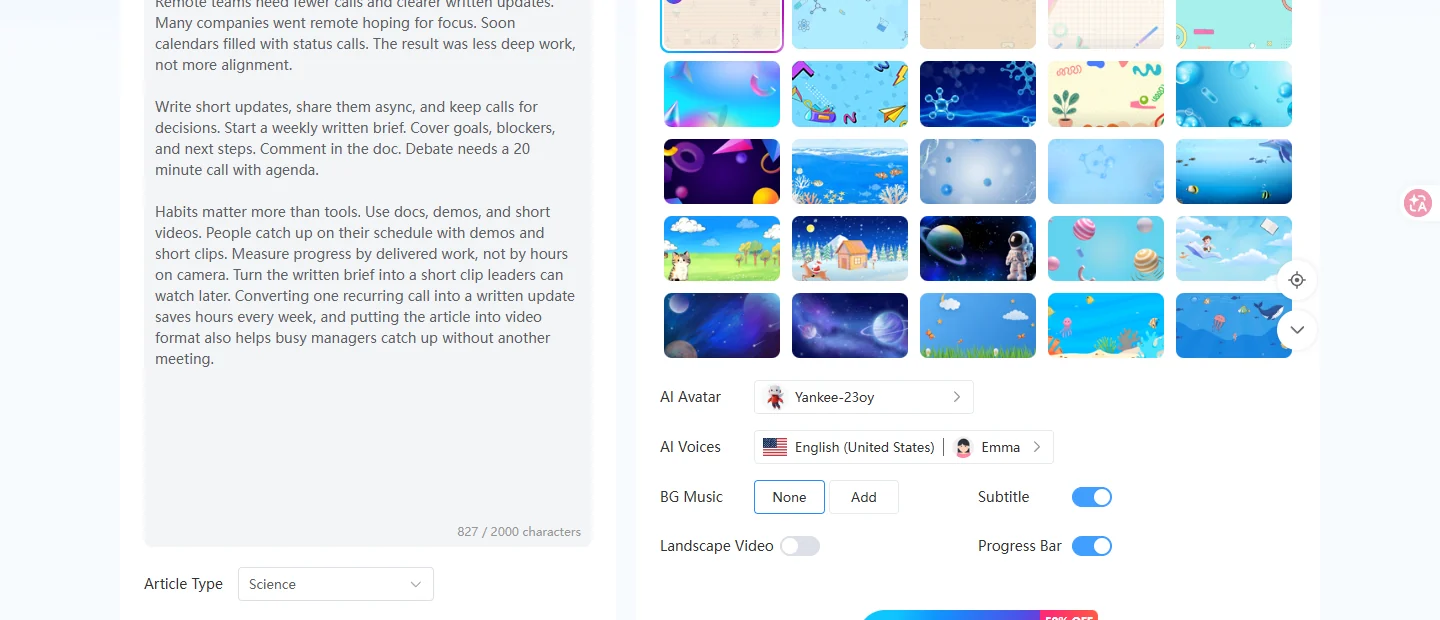
- Personnaliser puis générer
Cliquez sur « Générer un plan avec l'IA » et parcourez la couverture, les chapitres et la narration. À droite, choisissez un modèle vidéo, un avatar IA et une voix. Activez les sous-titres ou la barre de progression si vous le souhaitez, puis cliquez sur « Générer la vidéo IA » et patientez jusqu'à ce que l'aperçu final s'affiche.
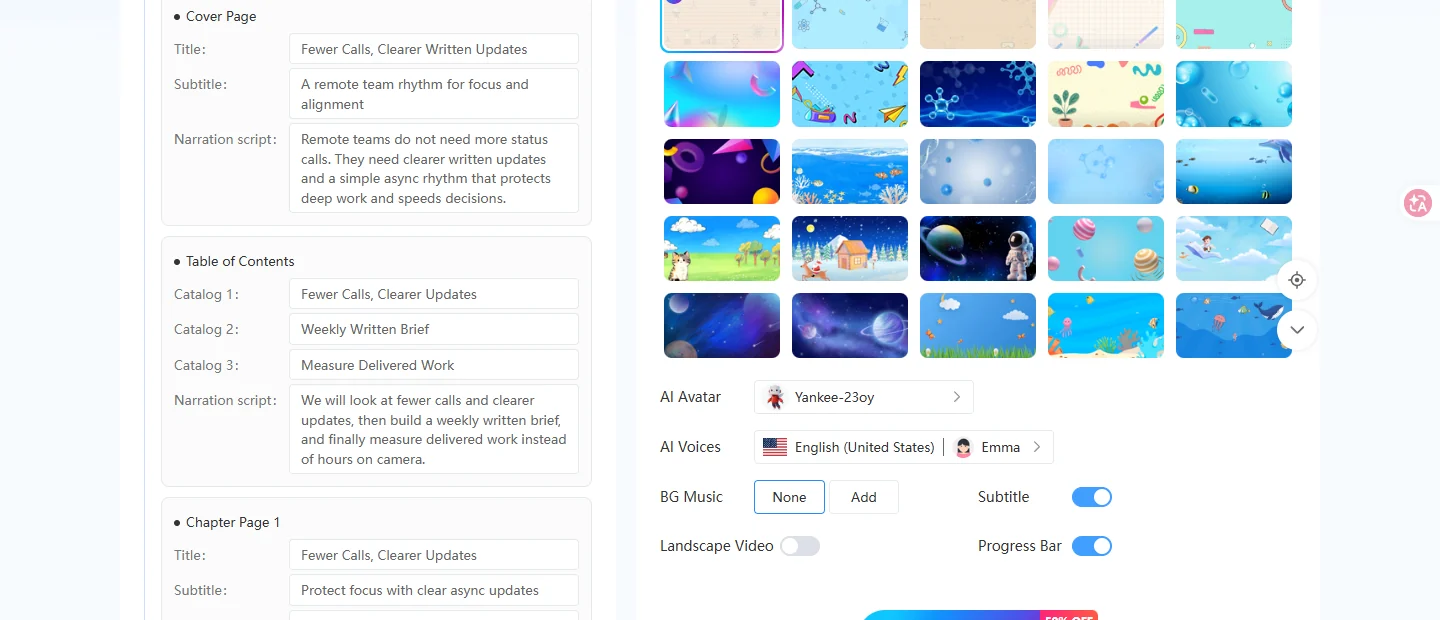
- Aperçu et téléchargement
Visionnez l'aperçu final, vérifiez la voix et les sous-titres, puis téléchargez la vidéo une fois le son satisfaisant. Vous pourrez également retrouver ce projet ultérieurement dans Mes créations, Mes vidéos, Article vers vidéo si vous souhaitez le rouvrir sans avoir à recoller l'article.
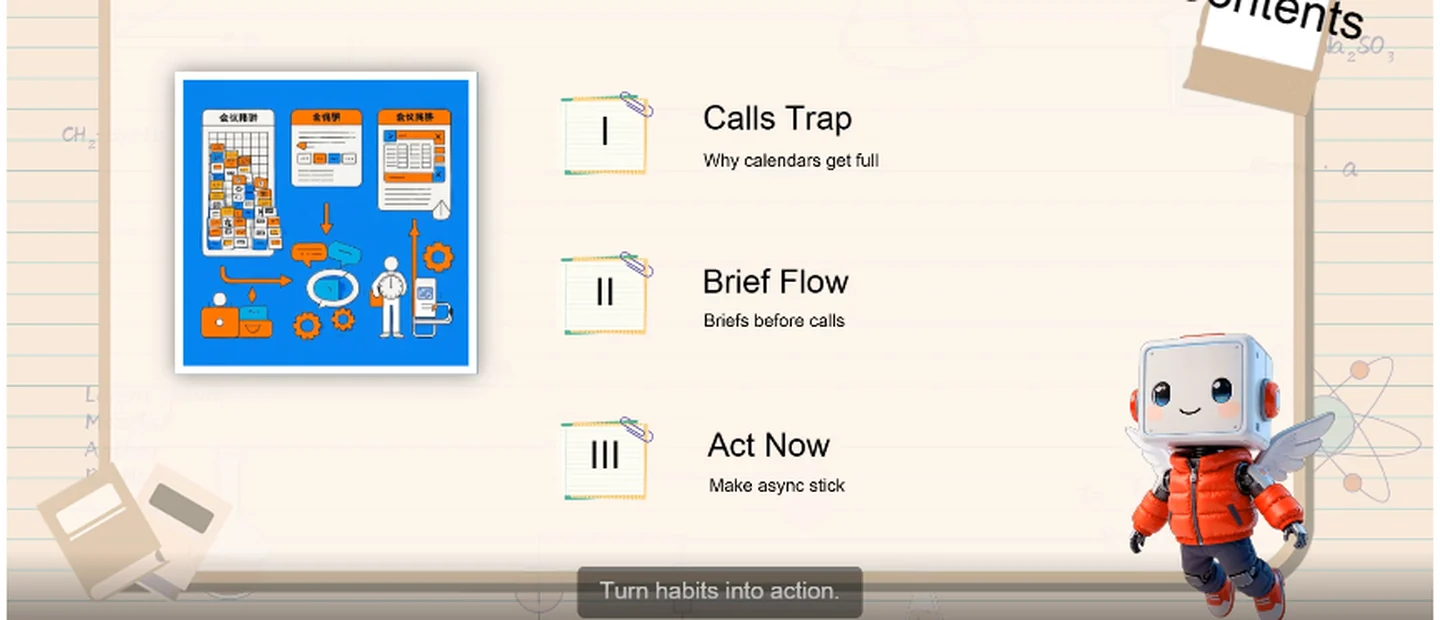
Voici à quoi peut ressembler un article finalisé adapté en vidéo. Cet exemple provient d'une ébauche réalisée à distance : chapitres, narration et avatar sur un modèle de type bloc-notes.
Prepare Your Draft Before You Convert Article to Video
Une fois les trois étapes connues, quelques petits choix permettent de rendre la vidéo plus claire :
- Concentrez-vous sur un seul sujet, utilisez des titres clairs et supprimez les paragraphes trop longs avant de coller. La clarté de votre plan dépendra de la qualité du brouillon que vous lui fournissez.
- Adaptez le type d'article à son usage réel, afin qu'un plan de cours ne ressemble pas à un cahier des charges de projet.
- Après avoir généré le plan avec l'IA, lisez la narration à voix haute. Si une phrase vous semble maladroite, raccourcissez-la dans le plan avant de cliquer sur « Générer la vidéo IA ».
- Activez les sous-titres pour une lecture automatique silencieuse. Utilisez le format paysage pour YouTube ou les vidéos intégrées, et désactivez-les pour les versions plus longues destinées aux réseaux sociaux.
- Vous pouvez rouvrir vos anciens projets à tout moment via Mes créations > Mes vidéos > Article vers vidéo, sans avoir à coller à nouveau l'article.
Wrap-Up
Si votre brouillon est correct, Article to Video peut le transformer en clip partageable sans avoir à tourner une vidéo complète. Collez le texte, peaufinez le plan, générez-le une seule fois et téléchargez-le une fois que l'aperçu vous convient. C'est généralement suffisant pour la prochaine leçon, la prochaine présentation ou le prochain message de lancement.
Vous souhaitez découvrir d'autres logiciels de montage vidéo ? Consultez… Les 12 meilleurs créateurs de vidéos IA gratuits pour transformer vos idées en vidéos et Comment créer des publicités vidéo IA qui captivent les spectateurs dès les 3 premières secondes.
Transformez un article en vidéo avec Mango AI
Common Questions About Article to Video
Il s'agit de transformer un brouillon en une vidéo commentée avec des scènes, un avatar et des sous-titres optionnels. Vous collez le texte, corrigez le plan si nécessaire, générez la vidéo, puis téléchargez-la.
Visez au moins 100 mots pour que le plan ait de quoi s'appuyer, et respectez la limite de caractères par page. Les sections courtes sont généralement plus efficaces qu'un long bloc de texte.
Oui. Après avoir généré le plan avec l'IA, vous pouvez modifier les titres, les sous-titres et la narration de chaque page, puis peaufiner le modèle, l'avatar, la voix, la musique et les paramètres des sous-titres avant de cliquer sur « Générer la vidéo IA ».
Une fois l'aperçu prêt, téléchargez la vidéo depuis le lecteur final. Vous pourrez également rouvrir le projet ultérieurement dans Mes créations > Mes vidéos > Article vers vidéo.