
記事はもう書き終えました。難しいのは、読者にじっくり読んでもらうことです。ナレーション付きの動画なら、授業、仕事の進捗報告、科学の解説など、どんな場面でもスマートフォンで簡単に完成させることができます。以前は、原稿を動画にするには、台本やスライド、そして膨大な編集時間が必要でした。今では、テキストを貼り付け、構成を修正し、ファイルをエクスポートするだけで済みます。
この記事では、以下のことを学びます。
- 記事を動画にすることが、チーム、教室、製品ノートに役立つ理由
- Mango AI Article to Videoは、下書きをナレーション付き動画に変換するためにどのような機能を提供しているのか?
- 記事を動画に変換する3つのステップ
- 流れが分かったら、下書きを準備してアウトラインを磨き上げる方法
Why Turn an Article into a Video
完成した記事には既に論点が盛り込まれています。それを動画にすることで、画面に章立てが表示されながら、視聴者はその論点を聞くことができます。これは、リモートチームが別の会議を開かなくても状況を把握したり、教師が授業を繰り返し視聴したり、誰も長いドキュメントを開きたくない場合に製品情報を伝えたりするのに役立ちます。
既に書いた文章の構成はそのまま維持できます。見出しは場面になり、段落はナレーションになり、同じ原稿をSlack、授業、またはソーシャルメディア用のクリップとして配信できます。記事を動画にする目的は、凝った編集をすることではありません。長いページを開く気のない人でも、見たり聞いたりしてくれるような形で、文章を届けることなのです。
What Makes Mango AI Article to Video Useful
Mango AI Article to Videoは、文章の草稿をナレーション付きの解説動画に変換するという、ただ一つの目的のために開発されました。教師、マーケター、リモートチームは、既存の文章をそのまま使用し、シーン、音声、画面上のプレゼンターの挿入はジェネレーターに任せることができます。
主な特徴
- 貼り付けた記事を章のシーンとナレーションのスクリプトに変換します。生成前に編集することも可能です。
- ノート風の説明動画から、より鮮やかなイラスト入りのボード動画まで、様々な動画テンプレートを提供しています。
- 漫画風スプライト、教育用、古代漫画、カジュアル漫画、グローバル漫画など、さまざまなスタイルの豊富なAIアバターライブラリを提供します。医師、パイロット、ビジネススーツなどの外見も含まれており、スライドのみが必要な場合はAIアバターなしのオプションを選択できます。
- 言語、性別、年齢、レベルによるフィルター機能に加え、エマ、エイヴァ、アンドリュー、ブライアン、ジェニーといった声優など、幅広い言語と音声の選択肢に対応しています。
- Beats、Happy、Sad、Serious、Tech、FestivalなどのムードパックからオプションのBGMを追加したり、独自のトラックをアップロードしたりできます。
- 字幕、横向き表示、プログレスバーなどのオプションが含まれているため、完成した動画は無音再生、ワイドプレーヤー、チャプターナビゲーションに対応します。
生成が完了したら、ページ上でプレビューとダウンロードができます。古いプロジェクトも、必要になった場合に備えて「マイ作品」に保存されます。短いプロンプトしかない場合は、 テキストからビデオへ の方が適しています。カメラに向かって話す顔が1つあれば、 話すアバター実際の記事を基にした複数セクションの解説動画をご覧になりたい場合は、「記事から動画へ」をご覧ください。
How to Turn an Article into a Video in Three Steps
記事を動画に変換するツールを開き、下書きを貼り付け、アウトラインを生成し、完成した動画をプレビューしてダウンロードします。
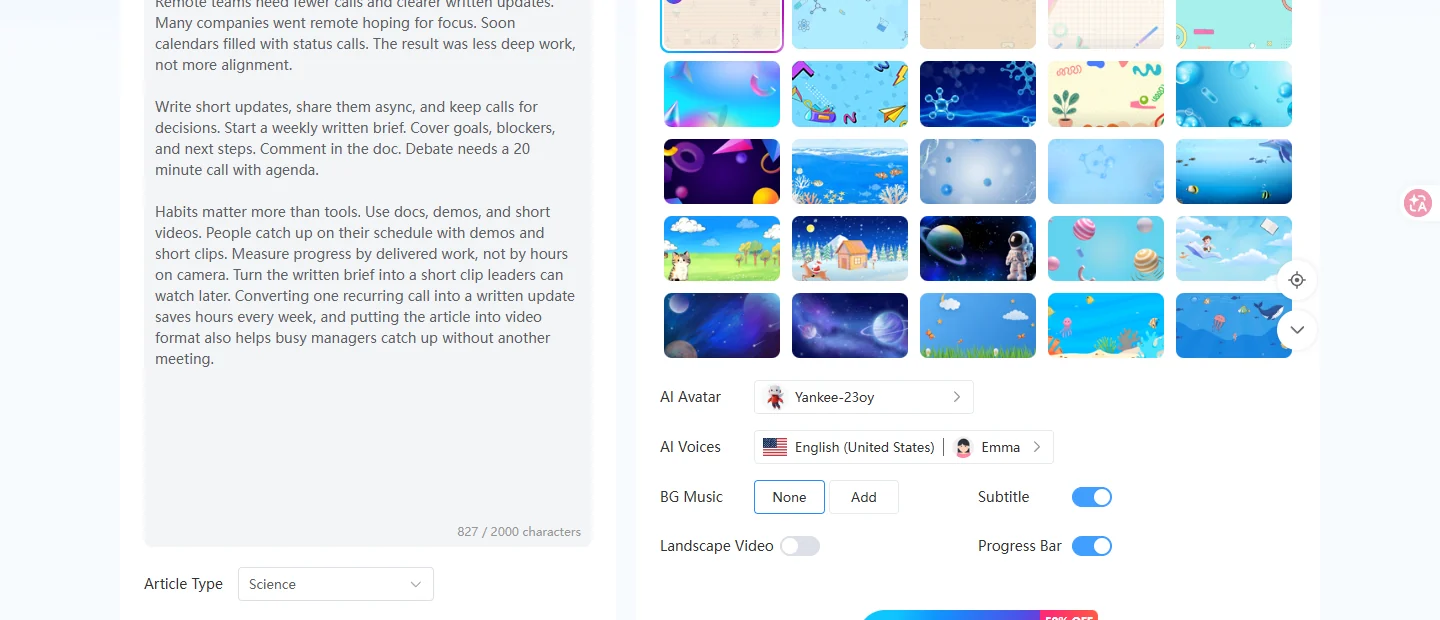
- 記事を貼り付けてください
「記事を動画に変換」を開き、記事ボックスに100語以上を入力してください。科学、作業概要、授業計画、プロジェクト計画など、書いた内容に合った記事タイプを選択してください。アウトラインが長くなりすぎないよう、文字数制限を守ってください。
- カスタマイズしてから生成する
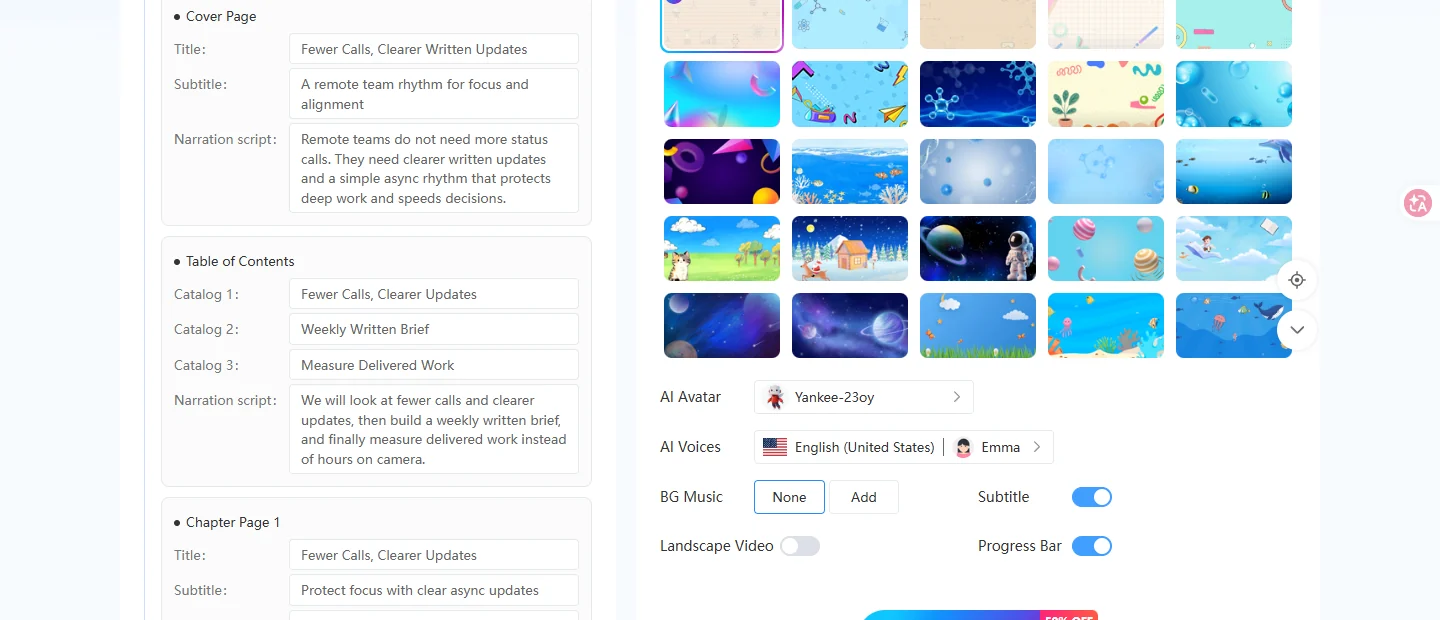
「AIでアウトラインを生成」をクリックし、表紙、章、ナレーションを読み上げます。右側で、ビデオテンプレート、AIアバター、音声を選択します。必要に応じて字幕またはプログレスバーをオンにし、「AIビデオを生成」をクリックして、完成したプレビューがページに表示されるまで待ちます。
- プレビューとダウンロード
完成したプレビューを再生し、音声と字幕を確認して、問題がなければダウンロードしてください。後で同じプロジェクトを再度開きたい場合は、「マイ作品」→「マイビデオ」→「記事をビデオに変換」からアクセスできます。記事を再度貼り付ける必要はありません。
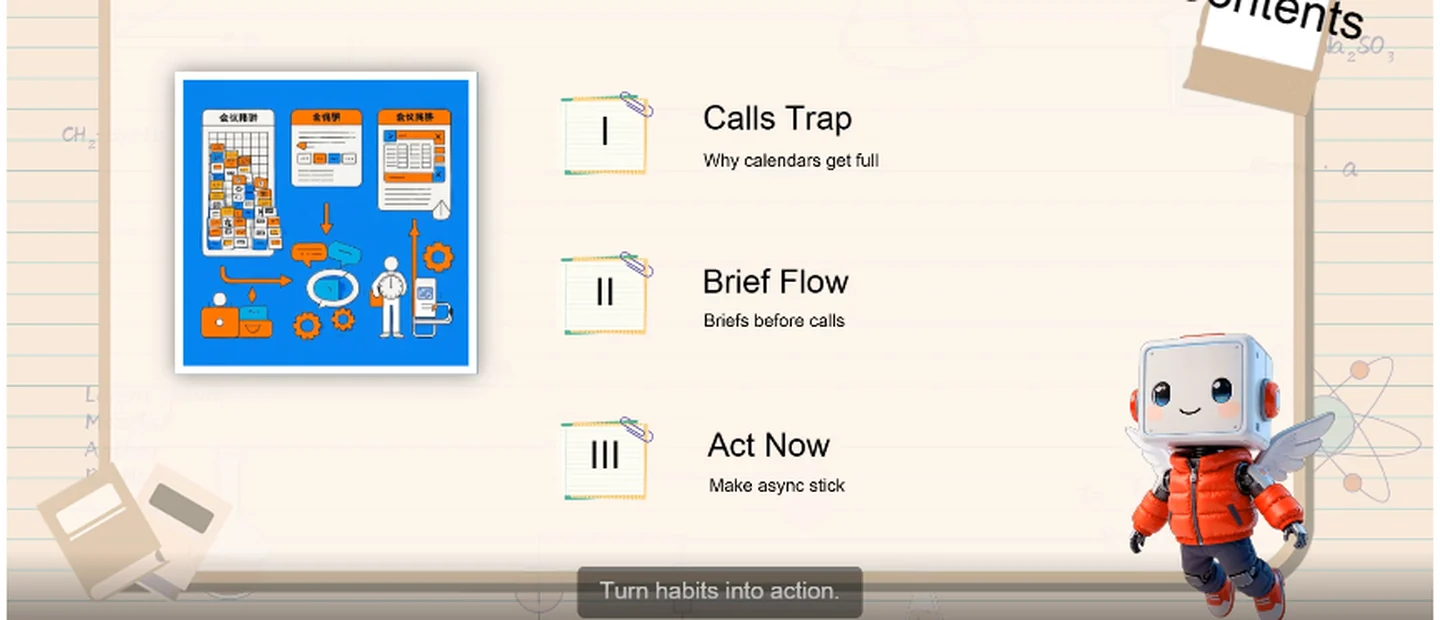
完成した記事を動画にすると、このような仕上がりになります。このサンプルは、リモートワーク中に作成された下書きから作成したもので、ノート風のテンプレートに章立て、ナレーション、アバターが配置されています。
Prepare Your Draft Before You Convert Article to Video
3つの手順がわかれば、いくつかの小さな選択によって動画がより分かりやすくなります。
- テーマは一つに絞り、見出しは分かりやすく、冗長な段落は削除してから貼り付けましょう。アウトラインの明瞭さは、入力する原稿の明瞭さに左右されます。
- 記事の種類を実際の用途に合わせてください。そうしないと、授業計画がプロジェクト概要のように聞こえてしまいます。
- AIでアウトラインを生成した後、ナレーションを一度声に出して読んでみてください。もし不自然な箇所があれば、AIビデオ生成ボタンを押す前にアウトライン上で短くしてください。
- 自動再生時に字幕をオンにしてください。YouTubeや埋め込み動画の場合は横向き表示にし、縦長のソーシャルメディア動画の場合は字幕をオフにしてください。
- 記事を再度貼り付けることなく、いつでも「マイ作品」>「マイビデオ」>「記事をビデオに変換」から古いプロジェクトを再開できます。
Wrap-Up
原稿がしっかりしていれば、「記事から動画へ」を使えば、本格的な撮影なしで共有可能な動画クリップを作成できます。貼り付け、アウトラインを整理し、一度生成したら、プレビューが良さそうに聞こえたらダウンロードするだけです。通常、これで次のレッスン、スタンドアップミーティング、または発表資料に十分対応できます。
この後も動画作成ツールの選択肢をもっと知りたいですか? あなたのアイデアを動画に変える、AI動画作成ツール トップ12 無料 と 視聴者を最初の3秒で惹きつけるAI動画広告の作成方法.
Mango AIを使って記事を動画に変換する
Common Questions About Article to Video
これは、書かれた原稿を、シーン、アバター、そしてオプションの字幕を含むナレーション付きの動画に変換することを意味します。テキストを貼り付け、必要に応じてアウトラインを修正し、生成してダウンロードします。
アウトラインを作成するための土台として、最低でも100語を目指し、ページ上の文字数制限を守ってください。長い文章を1つにまとめるよりも、短いセクションに分ける方が一般的に効果的です。
はい。AIでアウトラインを生成した後、各ページのタイトル、サブタイトル、ナレーションを変更し、テンプレート、アバター、音声、音楽、字幕の設定を調整してから、「AIビデオを生成」をクリックできます。
プレビューの準備ができたら、完成したプレーヤーからダウンロードしてください。後で「マイ作品」>「マイビデオ」>「記事をビデオに変換」からプロジェクトを再度開くこともできます。