
Olet jo kirjoittanut artikkelin. Ihmisten saaminen kuuntelemaan sitä onkin vaikein osuus. Kertojan kanssa tehty video on helpompi viimeistellä puhelimella, olipa kyseessä sitten oppitunnin opettaminen, työpäivityksen lähettäminen tai luonnontieteellisen aiheen selittäminen. Luonnoksen muuttaminen videoksi tarkoitti aiemmin käsikirjoituksia, dioja ja paljon editointiaikaa. Nyt voit liittää tekstin, korjata jäsennyksen ja viedä tiedoston.
Tässä artikkelissa opit:
- Miksi artikkelin muuttaminen videoksi auttaa tiimejä, luokkahuoneita ja tuotetietoja
- Mitä Mango AI Article to Video tarjoaa luonnosten muuntamiseen kertomuksina kuunnelluiksi klipeiksi
- Artikkelin muuttaminen videoksi kolmessa vaiheessa
- Kuinka valmistella luonnos ja viimeistellä ääriviivat, kun tiedät työnkulun
Why Turn an Article into a Video
Valmiissa artikkelissa on jo argumentti. Videolle muuttamalla ihmiset voivat kuulla argumentin samalla, kun luvut näkyvät ruudulla. Tämä auttaa etätiimejä pääsemään ajan tasalle ilman uutta kokousta, opettajia toistamaan oppitunnin uudelleen ja tuotetiedotteita silloin, kun kukaan ei halua avata pitkää dokumenttia.
Säilytät myös jo kirjoittamasi rakenteen. Otsikoista tulee kohtauksia, kappaleista kerrontaa, ja sama luonnos voidaan julkaista videoleikkeenä Slackia, luokkaa tai sosiaalista mediaa varten. Artikkelin videoksi muuttamisen tarkoitus ei ole hienostunut editointi. Kyse on tekstin saattamisesta ihmisten nähtäville, jotka katsovat tai kuuntelevat sitä silloin, kun he eivät halua avata toista pitkää sivua.
What Makes Mango AI Article to Video Useful
Mango AI Article to Video on suunniteltu yhteen tehtävään: muuttamaan kirjoitettu luonnos selostusvideoksi. Opettajat, markkinoijat ja etätiimit voivat säilyttää jo olemassa olevan tekstin ja antaa generaattorin hoitaa kohtaukset, äänen ja näytöllä näkyvät esittäjät.
Avainominaisuudet
- Muuntaa liitetyn artikkelin lukukohtauksiksi ja kerrontateksteiksi, joita voit edelleen muokata ennen luomista.
- Tarjoaa monia videopohjia muistikirjatyylisistä selityksistä kirkkaammin kuvitettuihin tauluihin.
- Tarjoaa laajan tekoälyavatar-kirjaston, jossa on tyylejä, kuten sarjakuva-Sprite, opetuksellinen, muinainen sarjakuva, rento sarjakuva ja globaali sarjakuva. Kirjastossa on muun muassa lääkärin, lentäjän tai bisnesasun tyylit. Voit myös valita Ei tekoälyavataria, jos haluat vain dioja.
- Tukee laajaa kieli- ja äänivalikoimaa, suodattimilla kielen, sukupuolen, iän ja tason mukaan sekä puhujia, kuten Emma, Ava, Andrew, Brian ja Jenny.
- Lisää valinnaista taustamusiikkia mielialapaketeista, kuten Beats, Happy, Sad, Serious, Tech ja Festival, tai antaa sinun ladata oman kappaleesi.
- Sisältää tekstitys-, vaakasuunta- ja edistymispalkin asetukset, joten valmis klippi toimii äänettömällä katselulla, leveillä soittimilla ja lukujen selaamisessa.
Kun luonti on valmis, voit esikatsella ja ladata sen sivulla. Vanhemmat projektit pysyvät myös Omat luomukset -kansiossa, jos tarvitset niitä uudelleen. Jos sinulla on vain lyhyt kehote, Tekstistä videoon sopii paremmin. Jos haluat yhden kasvon puhuvan kameralle, kokeile Puhuva avatarJos haluat usean osion selityksiä oikeasta artikkelista, pysy Artikkelista videoon -osiossa.
How to Turn an Article into a Video in Three Steps
Avaa Artikkelista Videoksi -generaattori, liitä luonnoksesi, luo luonnos ja esikatsele ja lataa sitten valmis videoleike.
- Liitä artikkelisi
Avaa artikkeli videoksi ja kirjoita vähintään 100 sanaa artikkeli-ruutuun. Valitse artikkelityyppi, joka sopii kirjoitukseesi, kuten luonnontieteet, työyhteenveto, oppituntisuunnitelma tai projektisuunnitelma. Pysy merkkirajoituksen alapuolella, jotta jäsennys ei veny liian pitkäksi.
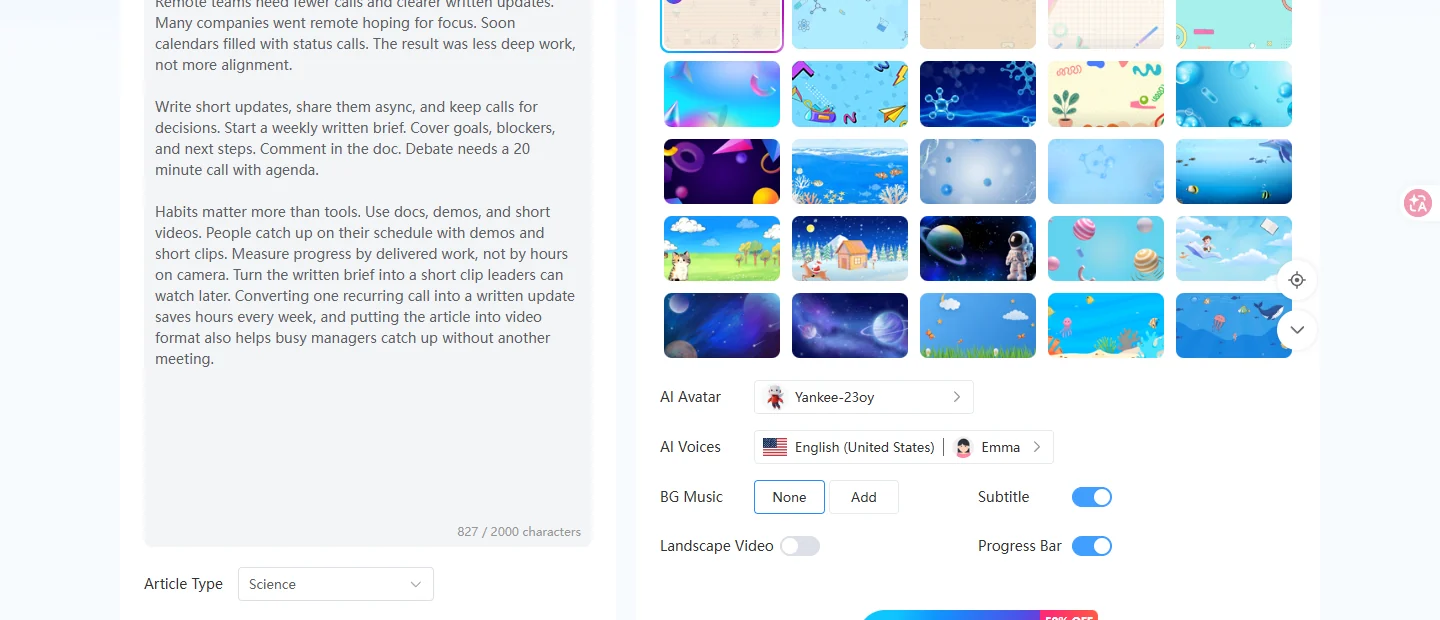
- Mukauta ja luo sitten
Valitse "Luo hahmotelma tekoälyn avulla" ja lue kansi, luvut ja kerronta läpi. Valitse oikealta videomalli, tekoälyavatar ja ääni. Ota tekstitys tai edistymispalkki käyttöön, jos haluat ne, napsauta sitten "Luo tekoälyvideo" ja odota, kunnes valmis esikatselu on valmis sivulla.
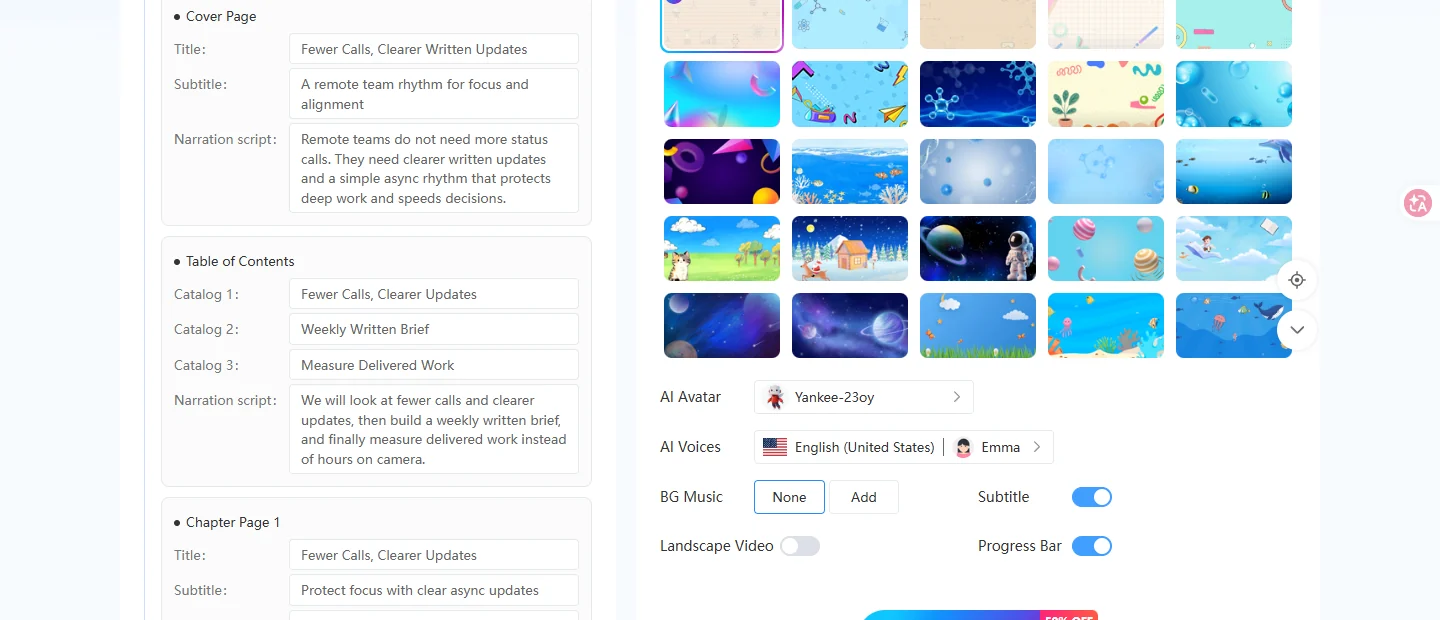
- Esikatselu ja lataus
Toista valmis esikatselu, tarkista ääni ja tekstitykset ja lataa se, kun se kuulostaa oikealta. Löydät saman projektin myös myöhemmin kohdista Omat luomukseni, Omat videot ja Artikkelista videoksi, jos haluat avata sen uudelleen liittämättä artikkelia uudelleen.
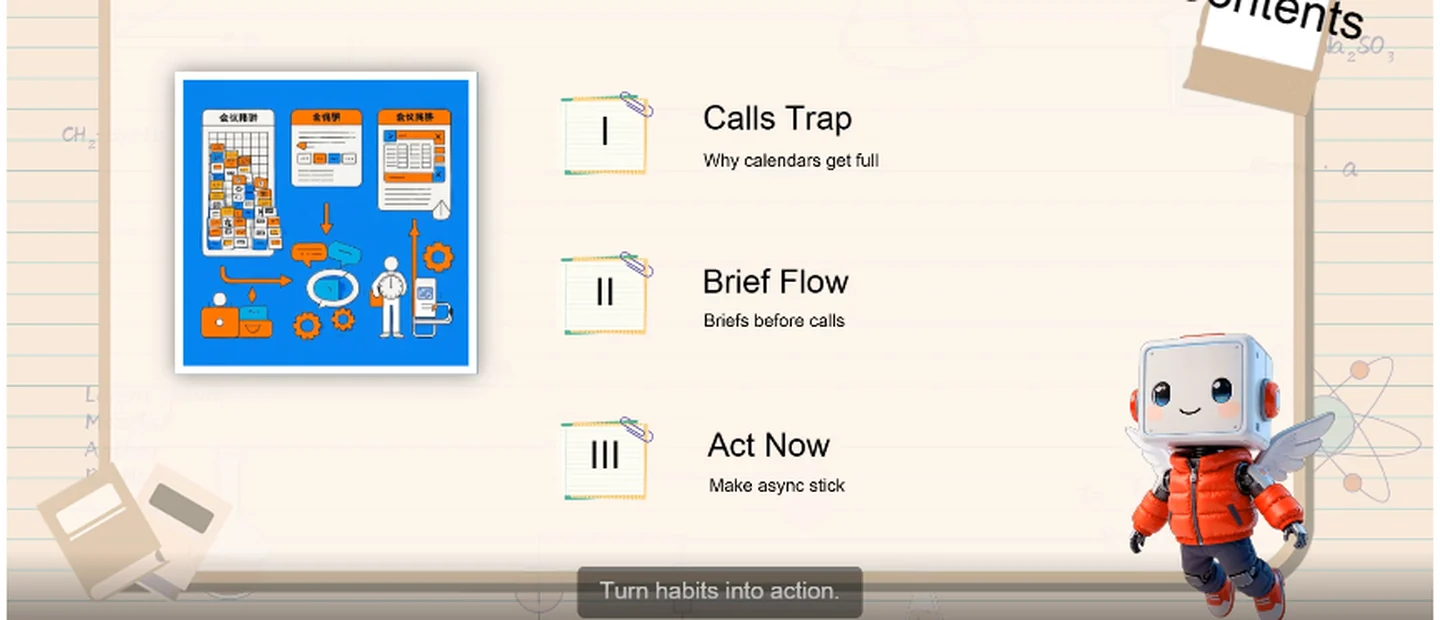
Näin valmiista artikkelista voi tulla video. Tämä esimerkki on etätyöluonnoksesta: luvut, kerronta ja avatar muistikirjatyylisellä mallilla.
Prepare Your Draft Before You Convert Article to Video
Kun tiedät kolme vaihetta, muutama pieni valinta selkeyttää videoleikettä:
- Pysy yhdessä aiheessa, pidä otsikot selvinä ja karsi sekavia kappaleita ennen liittämistä. Hahmottelu voi olla vain niin selkeä kuin luonnos, jonka syötät sille.
- Yhdistä artikkelityyppi todelliseen käyttöön, jotta oppituntisuunnitelma ei kuulosta projektitiedolta.
- Kun olet tehnyt toiminnon Luo hahmotelma tekoälyllä, lue kerronta kerran ääneen. Jos rivi tuntuu kömpelöltä, lyhennä sitä hahmotelmassa ennen kuin painat "Luo tekoälyvideo".
- Jätä tekstitys päälle äänetöntä automaattista toistoa varten. Käytä vaakasuuntaista tekstitystä YouTubessa tai upotuksissa ja jätä se pois päältä korkeampia sosiaalisen median leikkauksia varten.
- Avaa vanhemmat projektit uudelleen milloin tahansa kohdassa Omat luomukseni > Omat videot > Artikkelista videoksi liittämättä artikkelia uudelleen.
Wrap-Up
Jos luonnos on valmis, Article to Video voi muuttaa sen jaettavaksi klipiksi ilman koko videokuvausta. Liitä, siisti hahmotelma, luo kerran ja lataa, kun esikatselu kuulostaa hyvältä. Tämä riittää yleensä seuraavaa oppituntia, stand up -esitystä tai julkaisutiedotetta varten.
Haluatko lisää videontekovaihtoehtoja tämän jälkeen? Katso 12 parasta tekoälyvideontekijää ilmaiseksi ideoidesi muuttamiseksi videoiksi ja Kuinka luoda tekoälyvideomainoksia, jotka koukuttaa katsojat ensimmäisten 3 sekunnin aikana.
Tee artikkelista video Mango AI:lla
Common Questions About Article to Video
Se tarkoittaa luonnoksen muuttamista kerronnalliseksi videoleikkeeksi, jossa on kohtauksia, avatar ja valinnaisia kuvatekstejä. Liität tekstin, korjaat tarvittaessa ääriviivat, luot videon ja lataat sen.
Pyri käyttämään vähintään 100 sanaa, jotta rungolla on jotain, mihin sopeutua, ja pysy sivun merkkirajoituksen alapuolella. Lyhyet osiot toimivat yleensä paremmin kuin yksi pitkä tekstilohko.
Kyllä. Kun olet tehnyt asetukset Luo hahmotelma tekoälyllä, voit muuttaa otsikoita, tekstityksiä ja kerrontaa jokaisella sivulla ja sitten säätää mallipohjaa, avataria, ääntä, musiikkia ja tekstitysasetuksia ennen kuin napsautat Luo tekoälyvideo -painiketta.
Kun esikatselu on valmis, lataa se valmiista soittimesta. Voit myös avata projektin uudelleen myöhemmin kohdassa Omat luomukseni > Omat videot > Artikkelista videoksi.