
Sie haben den Artikel bereits geschrieben. Die eigentliche Herausforderung besteht darin, andere zum Anhören zu bewegen. Ein vertonter Clip lässt sich auf dem Smartphone viel einfacher fertigstellen, egal ob Sie eine Unterrichtsstunde halten, ein Arbeitsupdate senden oder ein wissenschaftliches Thema erklären. Früher bedeutete die Umwandlung dieses Entwurfs in ein Video Skripte, Folien und viel Bearbeitungszeit. Heute können Sie einfach den Text einfügen, die Gliederung anpassen und eine Datei exportieren.
In diesem Artikel erfahren Sie:
- Warum die Umwandlung eines Artikels in ein Video Teams, Klassenzimmern und Produktdokumentationen hilft
- Was Mango AI Article to Video für die Umwandlung von Entwürfen in vertonte Clips bietet
- Wie man in drei Schritten einen Artikel in ein Video verwandelt
- Wie Sie Ihren Entwurf vorbereiten und die Gliederung verfeinern, nachdem Sie den Ablauf kennen
Why Turn an Article into a Video
Ein fertiger Artikel enthält die Argumentation bereits. Durch die Umwandlung in ein Video können die Zuhörer die Argumentation hören, während die Kapitel auf dem Bildschirm erscheinen. Das hilft verteilten Teams, sich ohne weiteres Meeting auf den neuesten Stand zu bringen, Lehrkräften, Unterrichtsstunden erneut anzusehen, und Produktinformationen werden schnell zugänglich, wenn niemand ein langes Dokument öffnen möchte.
Sie behalten die bereits erstellte Struktur bei. Überschriften werden zu Szenen, Absätze zu Erzählungen, und derselbe Entwurf kann als Clip für Slack, den Unterricht oder soziale Medien verwendet werden. Bei der Umwandlung eines Artikels in ein Video geht es nicht um aufwendige Bearbeitung. Es geht darum, den Text denjenigen zugänglich zu machen, die ihn ansehen oder anhören, wenn sie keine Lust haben, eine weitere lange Seite zu öffnen.
What Makes Mango AI Article to Video Useful
Mango AI Article to Video wurde für eine einzige Aufgabe entwickelt: die Umwandlung eines schriftlichen Entwurfs in ein vertontes Erklärvideo. Lehrkräfte, Marketingfachleute und Remote-Teams können ihre bestehenden Texte behalten und Szenen, Sprecher und Moderatoren dem Generator überlassen.
Hauptmerkmale
- Wandelt einen eingefügten Artikel in Kapitel-Szenen und Erzählskripte um, die Sie vor der Generierung noch bearbeiten können.
- Bietet zahlreiche Videovorlagen, von Erklärvideos im Notizbuchstil bis hin zu farbenfrohen, illustrierten Präsentationen.
- Bietet eine umfangreiche Bibliothek von KI-Avataren in verschiedenen Stilen wie Cartoon Sprite, Bildung, Antiker Cartoon, Freizeit-Cartoon und Globaler Cartoon, darunter Avatare, die beispielsweise einen Arzt, einen Piloten oder ein Business-Outfit darstellen, sowie eine Option ohne KI-Avatar, falls Sie nur Folien wünschen.
- Unterstützt eine breite Auswahl an Sprachen und Stimmen, mit Filtern für Sprache, Geschlecht, Alter und Stufe sowie Sprechern wie Emma, Ava, Andrew, Brian und Jenny.
- Fügt optional Hintergrundmusik aus Stimmungspaketen wie Beats, Happy, Sad, Serious, Tech und Festival hinzu oder ermöglicht es Ihnen, Ihren eigenen Titel hochzuladen.
- Beinhaltet Optionen für Untertitel, Querformat und Fortschrittsanzeige, sodass der fertige Clip für die stumme Wiedergabe, breite Player und die Kapitelnavigation geeignet ist.
Sobald die Generierung abgeschlossen ist, können Sie eine Vorschau anzeigen und die Projekte auf der Seite herunterladen. Ältere Projekte bleiben außerdem unter „Meine Kreationen“ erhalten, falls Sie sie später wieder benötigen. Wenn Sie nur eine kurze Vorlage haben, Text zu Video ist besser geeignet. Wenn Sie möchten, dass ein Gesicht in die Kamera spricht, versuchen Sie Folgendes: Sprechender AvatarFür mehrteilige Erklärungen zu einem echten Artikel bleiben Sie auf „Artikel zu Video“.
How to Turn an Article into a Video in Three Steps
Öffnen Sie den Artikel-zu-Video-Generator, fügen Sie Ihren Entwurf ein, generieren Sie die Gliederung und sehen Sie sich anschließend den fertigen Clip in der Vorschau an und laden Sie ihn herunter.
- Fügen Sie Ihren Artikel ein
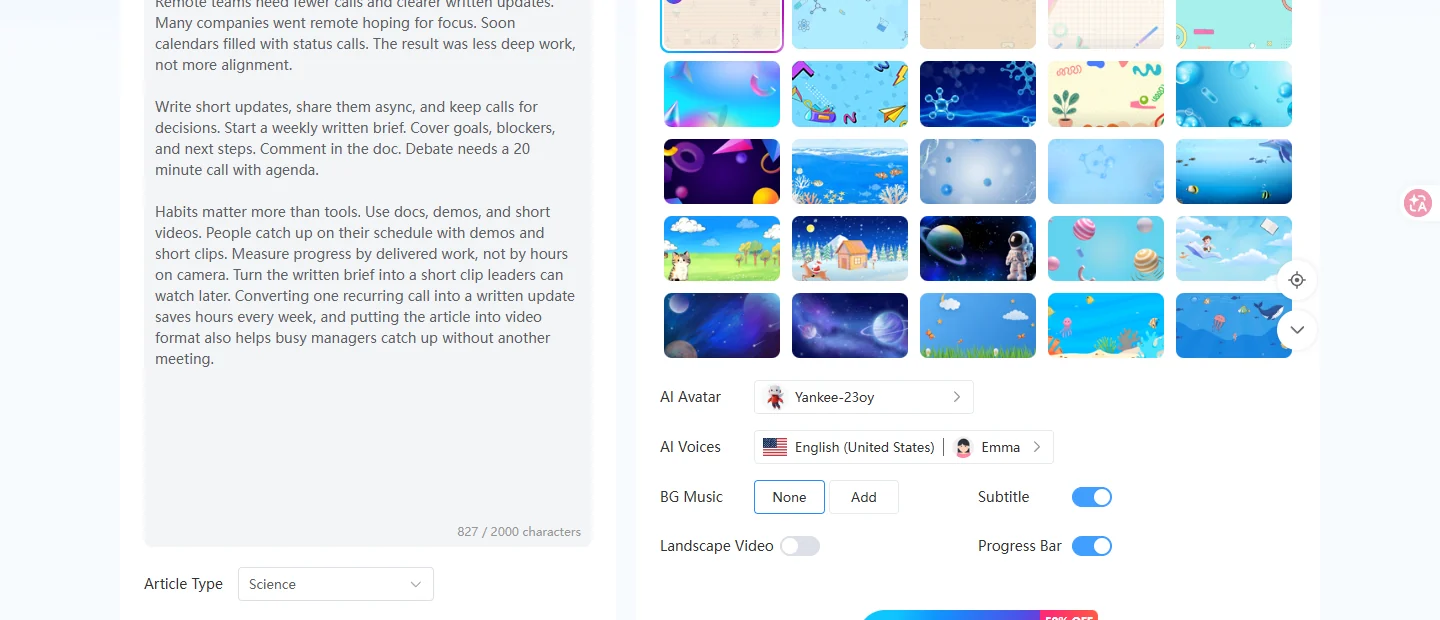
Öffnen Sie „Artikel zu Video“ und geben Sie mindestens 100 Wörter in das Artikelfeld ein. Wählen Sie einen Artikeltyp, der zu Ihrem Text passt, z. B. „Wissenschaft“, „Arbeitszusammenfassung“, „Unterrichtsplan“ oder „Projektplan“. Achten Sie auf die Zeichenbegrenzung, damit die Gliederung nicht zu lang wird.
- Anpassen und dann generieren
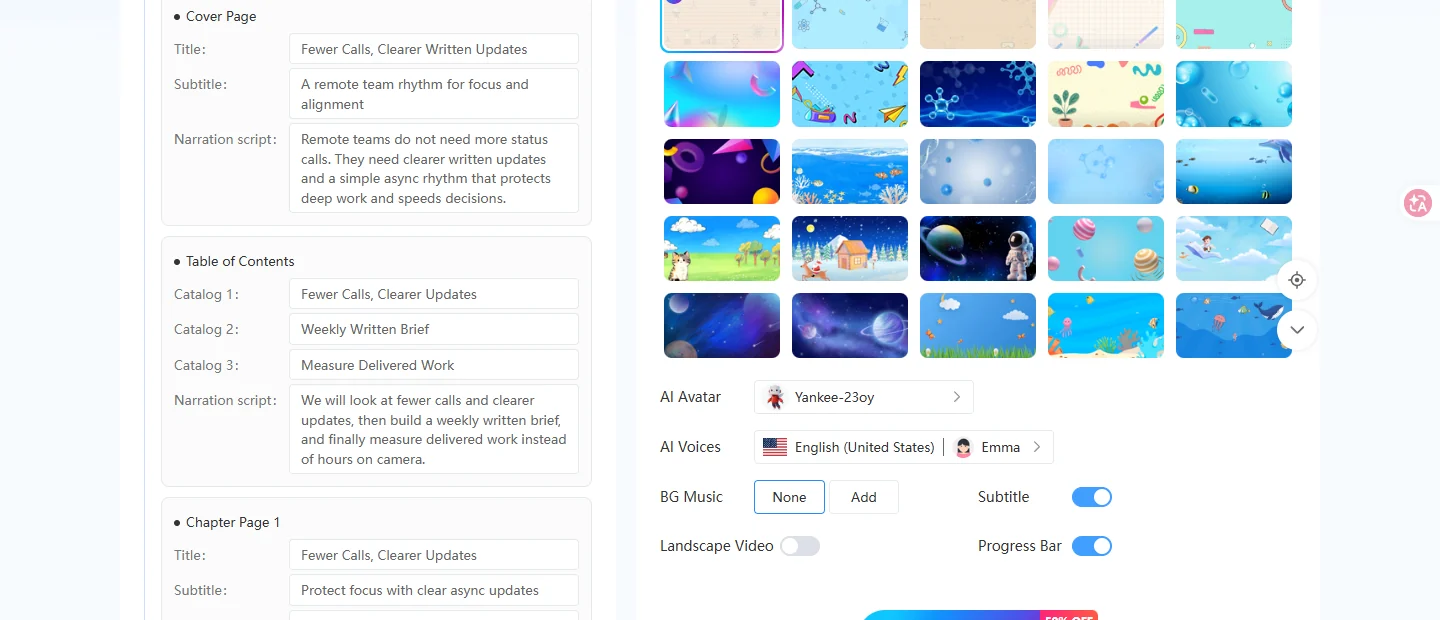
Klicken Sie auf „Gliederung mit KI generieren“ und lesen Sie Cover, Kapitel und Sprechertext durch. Wählen Sie rechts eine Videovorlage, einen KI-Avatar und eine Stimme aus. Aktivieren Sie bei Bedarf Untertitel oder Fortschrittsanzeige. Klicken Sie anschließend auf „KI-Video generieren“ und warten Sie, bis die fertige Vorschau angezeigt wird.
- Vorschau und Download
Hören Sie sich die fertige Vorschau an, prüfen Sie Ton und Untertitel und laden Sie das Video herunter, wenn alles passt. Sie finden das Projekt später unter „Meine Kreationen“, „Meine Videos“, „Artikel zu Video“, falls Sie es ohne erneutes Einfügen des Artikels wieder öffnen möchten.
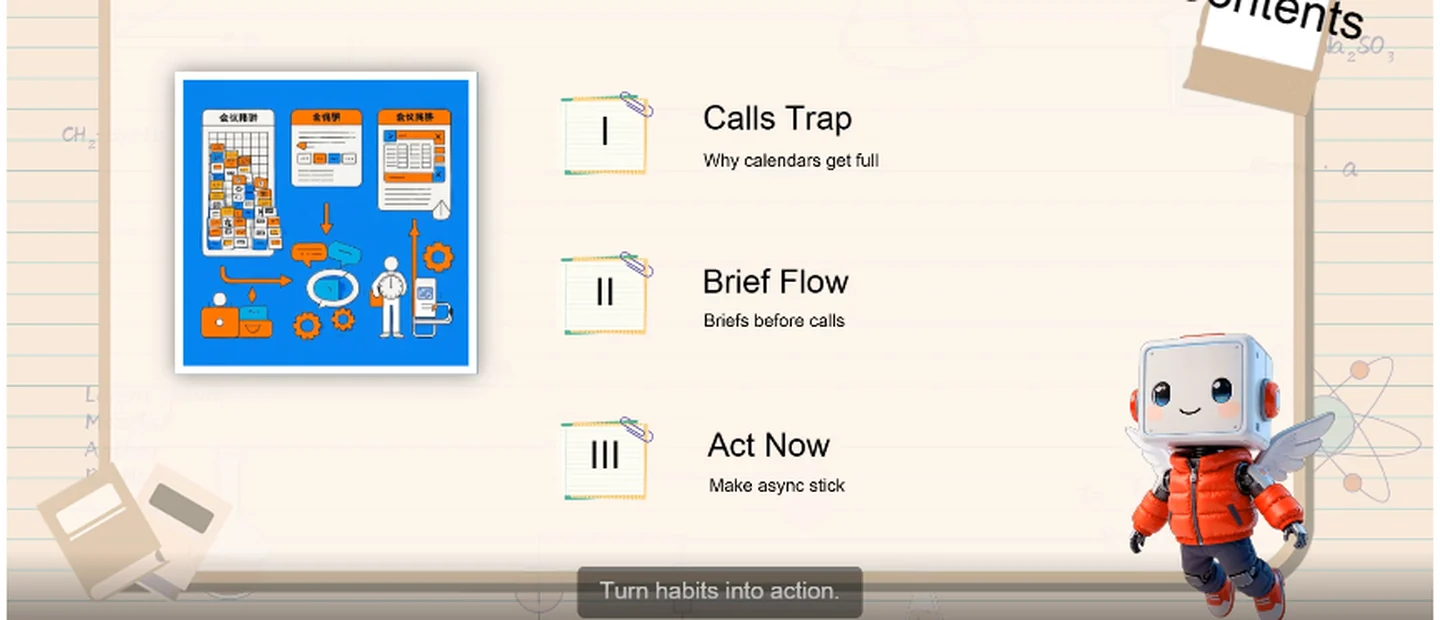
So kann ein fertiger Artikel als Video aussehen. Dieses Beispiel stammt aus einem Entwurf, der im Homeoffice entstanden ist: Kapitel, Sprechertext und ein Avatar in einer Notizbuchvorlage.
Prepare Your Draft Before You Convert Article to Video
Sobald man die drei Schritte kennt, sorgen ein paar kleine Entscheidungen für mehr Klarheit im Clip:
- Beschränken Sie sich auf ein Thema, formulieren Sie die Überschriften eindeutig und kürzen Sie ausschweifende Absätze vor dem Einfügen. Die Gliederung kann nur so klar sein wie der Entwurf, den Sie ihr zuführen.
- Passen Sie den Artikeltyp an den tatsächlichen Verwendungszweck an, damit ein Unterrichtsplan nicht wie eine Projektbeschreibung klingt.
- Nachdem Sie die Gliederung mit KI generiert haben, lesen Sie den Text einmal laut vor. Falls sich eine Zeile unpassend anfühlt, kürzen Sie sie in der Gliederung, bevor Sie auf „KI-Video generieren“ klicken.
- Lassen Sie die Untertitel für die stumme Autoplay-Funktion aktiviert. Verwenden Sie das Querformat für YouTube-Videos oder eingebettete Inhalte und deaktivieren Sie es für höhere Social-Media-Videos.
- Ältere Projekte können jederzeit unter Meine Kreationen > Meine Videos > Artikel zu Video wieder geöffnet werden, ohne den Artikel erneut einfügen zu müssen.
Wrap-Up
Wenn der Entwurf gut ist, kann „Artikel zu Video“ ihn ohne aufwendige Videoaufnahmen in einen teilbaren Clip umwandeln. Einfach einfügen, die Gliederung überarbeiten, einmal generieren und herunterladen, sobald die Vorschau Ihren Vorstellungen entspricht. Das reicht in der Regel für die nächste Unterrichtsstunde, die Stand-up-Meldung oder die Präsentation.
Möchten Sie danach noch mehr Optionen zur Videoerstellung? Siehe Die 12 besten kostenlosen KI-Video-Maker, um Ihre Ideen in Videos umzusetzen und Wie man KI-Videoanzeigen erstellt, die Zuschauer in den ersten 3 Sekunden fesseln.
Verwandle einen Artikel mit Mango AI in ein Video.
Common Questions About Article to Video
Das bedeutet, einen schriftlichen Entwurf in einen vertonten Clip mit Szenen, Avatar und optionalen Untertiteln umzuwandeln. Man fügt den Text ein, korrigiert bei Bedarf die Gliederung, generiert den Clip und lädt ihn anschließend herunter.
Schreiben Sie mindestens 100 Wörter, damit die Gliederung eine Grundlage hat, und achten Sie auf die Zeichenbegrenzung auf der Seite. Kurze Abschnitte wirken in der Regel besser als ein langer Textblock.
Ja. Nach der Erstellung einer Gliederung mit KI können Sie Titel, Untertitel und Sprechertext auf jeder Seite ändern und anschließend die Einstellungen für Vorlage, Avatar, Stimme, Musik und Untertitel anpassen, bevor Sie auf „KI-Video generieren“ klicken.
Sobald die Vorschau fertig ist, können Sie sie über den fertigen Player herunterladen. Sie können das Projekt später auch wieder öffnen unter „Meine Kreationen“ > „Meine Videos“ > „Artikel zu Video“.