
Você já escreveu o artigo. O difícil é convencer as pessoas a lê-lo. Um vídeo narrado é mais fácil de finalizar no celular, seja para dar uma aula, enviar uma atualização de trabalho ou explicar um tópico científico. Transformar aquele rascunho em vídeo costumava significar roteiros, slides e muito tempo de edição. Agora você pode colar o texto, ajustar o esboço e exportar um arquivo.
Neste artigo, você aprenderá:
- Por que transformar um artigo em vídeo ajuda equipes, salas de aula e anotações de produtos
- O que o Mango AI Article to Video oferece para transformar rascunhos em vídeos narrados?
- Como transformar um artigo em vídeo em três passos
- Como preparar seu rascunho e aprimorar o esboço depois de conhecer o fluxo.
Why Turn an Article into a Video
Um artigo finalizado já contém o argumento. Transformá-lo em vídeo permite que as pessoas ouçam esse argumento enquanto os capítulos aparecem na tela, o que ajuda equipes remotas a se manterem atualizadas sem precisar de outra reunião, ajuda professores a reverem uma aula e facilita a assimilação de notas de produto quando ninguém quer abrir um documento longo.
Você também mantém a estrutura que já escreveu. Os títulos se transformam em cenas, os parágrafos em narração, e o mesmo rascunho pode ser usado como um vídeo curto para o Slack, para aulas ou para redes sociais. O objetivo de transformar um artigo em vídeo não é uma edição sofisticada. É levar o texto a pessoas que vão assistir ou ouvir quando não estiverem dispostas a abrir outra página longa.
What Makes Mango AI Article to Video Useful
O Mango AI Article to Video foi desenvolvido para uma única finalidade: transformar um rascunho escrito em um vídeo explicativo narrado. Professores, profissionais de marketing e equipes remotas podem manter o texto que já possuem e deixar que o gerador cuide das cenas, da narração e dos apresentadores na tela.
Características principais
- Transforma um artigo colado em cenas de capítulos e roteiros de narração que você ainda pode editar antes de gerar.
- Oferece diversos modelos de vídeo, desde vídeos explicativos em formato de caderno até painéis ilustrados mais coloridos.
- Oferece uma rica biblioteca de avatares de IA em diversos estilos, como Sprite de Desenho Animado, Educacional, Desenho Animado Antigo, Desenho Animado Casual e Desenho Animado Global, incluindo opções como médico, piloto ou traje executivo, com uma opção "Sem Avatar de IA" para quando você quiser apenas slides.
- Oferece suporte a uma ampla variedade de idiomas e vozes, com filtros para idioma, gênero, idade e nível de sotaque, além de locutores como Emma, Ava, Andrew, Brian e Jenny.
- Adiciona músicas de fundo opcionais de pacotes de humor como Beats, Happy, Sad, Serious, Tech e Festival, ou permite que você carregue sua própria faixa.
- Inclui opções de legenda, modo paisagem e barra de progresso para que o vídeo final funcione bem em visualizações silenciosas, em telas widescreen e com navegação por capítulos.
Quando a geração terminar, você poderá visualizar e baixar o projeto na página. Projetos antigos também permanecem em "Minhas Criações" caso precise deles novamente. Se você tiver apenas um esboço curto, Texto para vídeo é uma opção melhor. Se você quer apenas um rosto falando para a câmera, tente Avatar falantePara vídeos explicativos com várias seções, baseados em um artigo real, continue acessando a seção "Artigo para Vídeo".
How to Turn an Article into a Video in Three Steps
Abra o gerador de artigo para vídeo, cole seu rascunho, gere o esboço e, em seguida, visualize e baixe o vídeo finalizado.
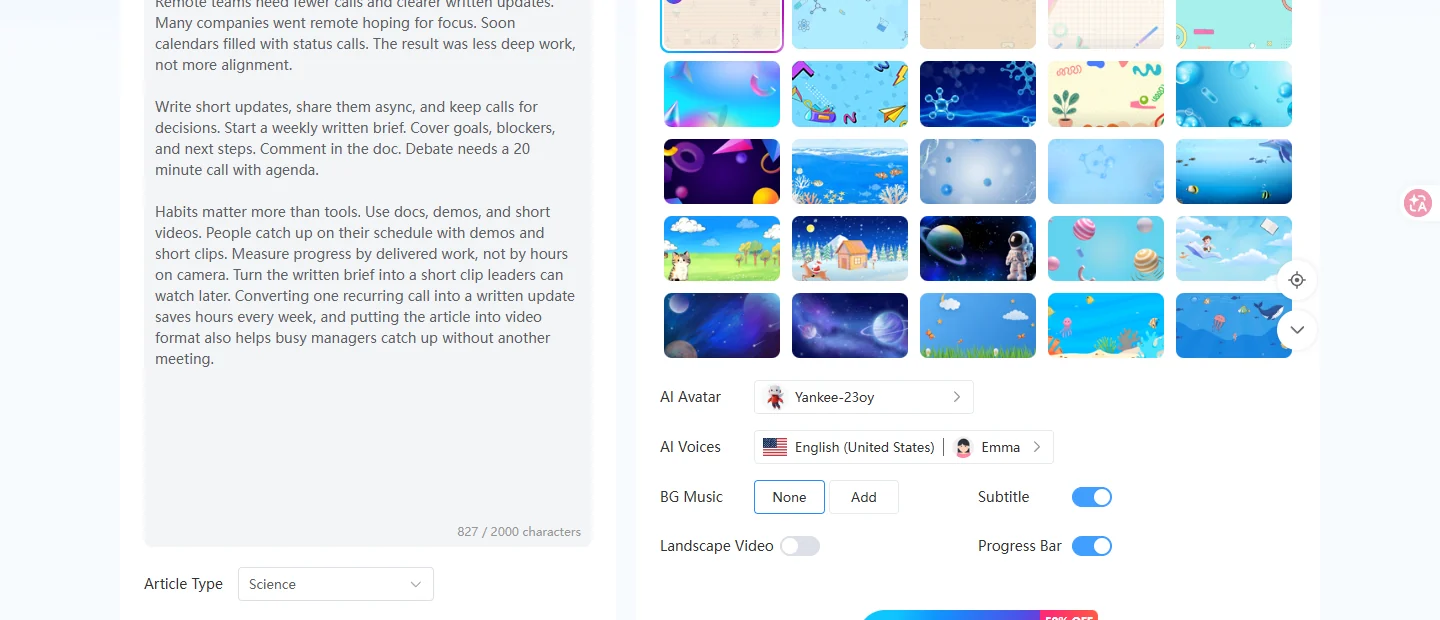
- Cole o seu artigo
Abra o recurso "Artigo para Vídeo" e insira pelo menos 100 palavras na caixa "Artigo". Escolha um tipo de artigo que descreva o que você escreveu, como "Ciência", "Resumo do Trabalho", "Plano de Aula" ou "Plano de Projeto". Mantenha-se dentro do limite de caracteres para que o esboço não fique muito extenso.
- Personalize e depois gere
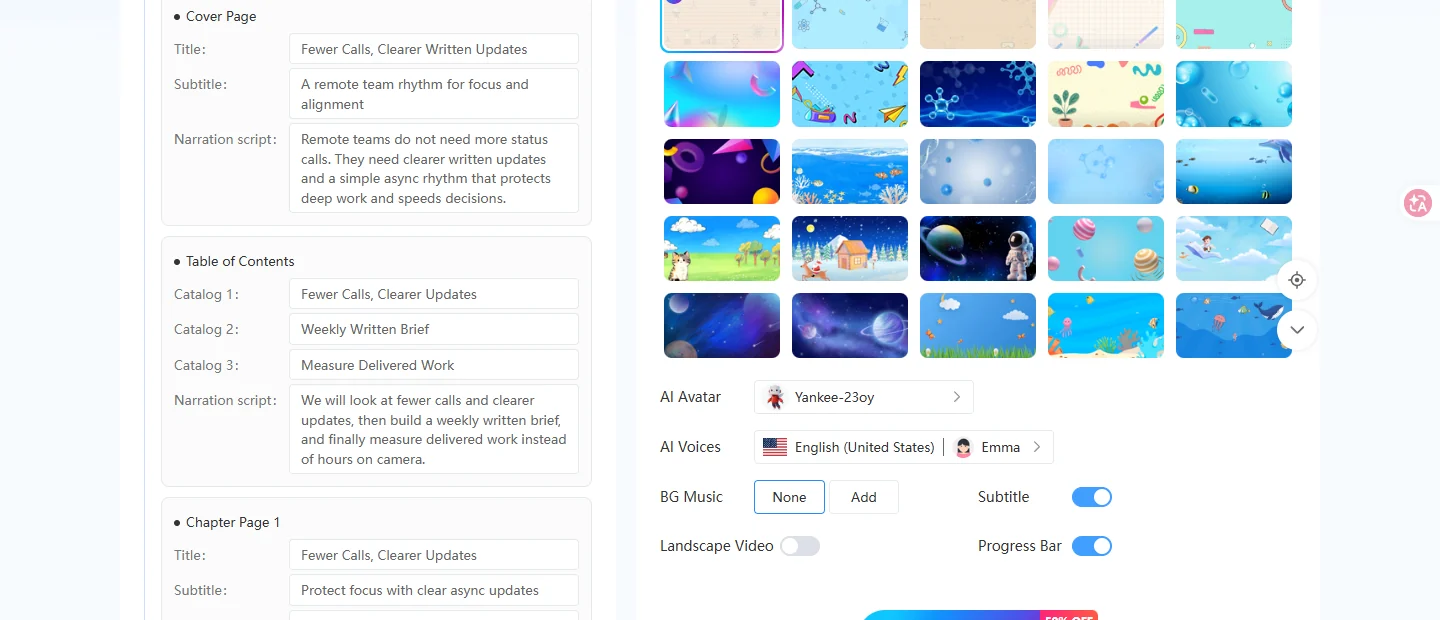
Clique em "Gerar esboço com IA" e leia a capa, os capítulos e a narração. À direita, escolha um modelo de vídeo, um avatar de IA e uma voz. Ative as legendas ou a barra de progresso, se desejar, e clique em "Gerar vídeo de IA". Aguarde até que a pré-visualização final esteja pronta na página.
- Visualizar e baixar
Reproduza a prévia finalizada, verifique a voz e as legendas e faça o download quando o som estiver correto. Você também pode encontrar o mesmo projeto posteriormente em "Minhas Criações", "Meus Vídeos" e "Artigo para Vídeo", caso queira reabri-lo sem precisar colar o artigo novamente.
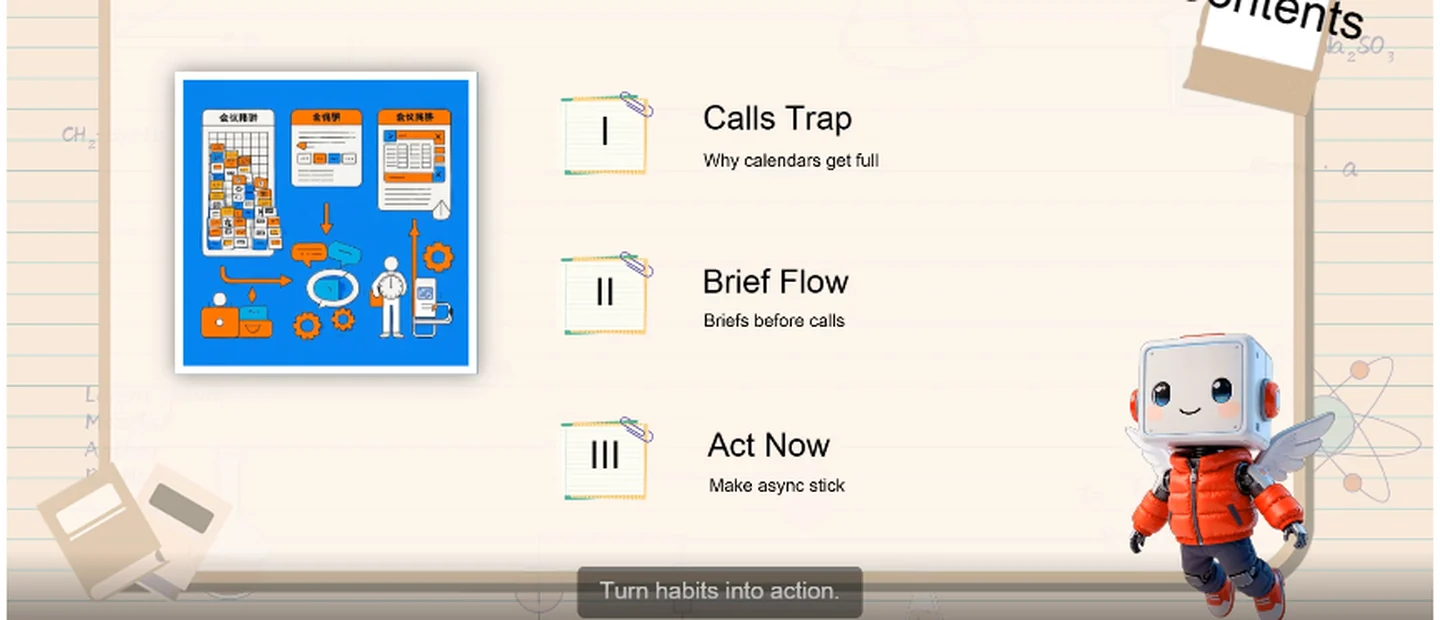
Eis como um artigo finalizado em vídeo pode ficar. Este exemplo veio de um rascunho feito remotamente: capítulos, narração e um avatar em um modelo estilo caderno.
Prepare Your Draft Before You Convert Article to Video
Depois de conhecer os três passos, algumas pequenas escolhas tornam o vídeo mais claro:
- Concentre-se em um único tópico, mantenha os títulos claros e elimine parágrafos longos e confusos antes de colar. O esboço só será tão claro quanto o rascunho que você fornecer.
- Adeque o tipo de artigo ao uso real, para que um plano de aula não soe como um resumo de projeto.
- Após gerar o esboço com IA, leia a narração em voz alta uma vez. Se alguma frase parecer estranha, encurte-a no esboço antes de clicar em "Gerar vídeo com IA".
- Deixe as legendas ativadas para reprodução automática silenciosa. Use o modo paisagem para vídeos do YouTube ou incorporados e desative-as para compartilhamentos em redes sociais com telas mais altas.
- Você pode reabrir projetos antigos a qualquer momento em Minhas Criações > Meus Vídeos > Artigo para Vídeo, sem precisar colar o artigo novamente.
Wrap-Up
Se o rascunho for sólido, o Article to Video pode transformá-lo em um clipe compartilhável sem a necessidade de uma gravação completa. Basta colar, organizar o esboço, gerar uma vez e baixar quando a pré-visualização estiver do seu agrado. Isso geralmente é suficiente para a próxima aula, reunião ou comunicado de lançamento.
Quer mais opções para criação de vídeos depois desta? Veja Os 12 melhores criadores de vídeo com IA gratuitos para transformar suas ideias em vídeos. e Como criar anúncios em vídeo com IA que prendam a atenção do público nos primeiros 3 segundos.
Transforme um artigo em vídeo com o Mango AI.
Common Questions About Article to Video
Significa pegar um rascunho escrito e transformá-lo em um vídeo narrado com cenas, um avatar e legendas opcionais. Você cola o texto, ajusta o contorno se necessário, gera e depois baixa.
Procure escrever pelo menos 100 palavras para que o esboço tenha material suficiente para trabalhar e mantenha-se dentro do limite de caracteres da página. Seções curtas geralmente funcionam melhor do que um longo bloco de texto.
Sim. Depois de gerar o esboço com IA, você pode alterar títulos, legendas e narração em cada página e, em seguida, ajustar o modelo, o avatar, a voz, a música e as configurações de legenda antes de clicar em "Gerar vídeo com IA".
Quando a pré-visualização estiver pronta, faça o download no player finalizado. Você também pode reabrir o projeto mais tarde em Minhas Criações > Meus Vídeos > Artigo para Vídeo.