
Članek si že napisal. Najtežji del je prepričati ljudi, da ga poslušajo. Posnetek z govorom je lažje dokončati na telefonu, ne glede na to, ali poučuješ lekcijo, pošiljaš posodobitev dela ali razlagaš znanstveno temo. Pretvorba osnutka v video je včasih pomenila scenarije, diapozitive in veliko časa za urejanje. Zdaj lahko besedilo prilepiš, popraviš oris in izvoziš datoteko.
V tem članku boste izvedeli:
- Zakaj pretvorba članka v videoposnetek pomaga ekipam, učilnicam in zapiskom o izdelkih
- Kaj Mango AI Article to Video ponuja za pretvorbo osnutkov v pripovedovane posnetke
- Kako v treh korakih spremeniti članek v videoposnetek
- Kako pripraviti osnutek in izpiliti oris, ko poznate potek dela
Why Turn an Article into a Video
Končan članek že vsebuje argument. Če ga pretvorite v videoposnetek, lahko ljudje slišijo ta argument, medtem ko se poglavja prikazujejo na zaslonu, kar pomaga oddaljenim ekipam, da nadoknadijo zamujeno brez dodatnega sestanka, učiteljem pomaga ponoviti lekcijo in pomaga, da se opombe o izdelku prikažejo, ko nihče ne želi odpreti dolgega dokumenta.
Prav tako ohranite strukturo, ki ste jo že napisali. Naslovi postanejo prizori, odstavki postanejo pripoved, isti osnutek pa se lahko objavi kot posnetek za Slack, predavanja ali družabna omrežja. Namen članka v videoposnetku ni domiselno urejanje. Gre za to, da se besedilo predstavi ljudem, ki si ga bodo ogledali ali poslušali, ko ne bodo odprli še ene dolge strani.
What Makes Mango AI Article to Video Useful
Mango AI Article to Video je zasnovan za eno samo nalogo: pretvorbo pisnega osnutka v pojasnjevalni posnetek z narativnim pripovedovanjem. Učitelji, tržniki in oddaljene ekipe lahko obdržijo že obstoječe besedilo, nato pa pustijo, da generator poskrbi za prizore, glas in predstavitelje na zaslonu.
Ključne funkcije
- Prilepljeni članek spremeni v prizore poglavij in pripovedne scenarije, ki jih lahko pred ustvarjanjem še vedno urejate.
- Ponuja številne video predloge, od razlagalnih gradiv v slogu zvezkov do svetlejših ilustriranih tabel.
- Ponuja bogato knjižnico avatarjev z umetno inteligenco v različnih slogih, kot so risani sprite, izobraževalni, starodavni risanki, priložnostni risanki in globalni risanki, vključno z videzi zdravnika, pilota ali poslovne obleke, z možnostjo Brez avatarja z umetno inteligenco, če želite samo diapozitive.
- Podpira širok izbor jezika in glasu s filtri za jezik, spol, starost in raven, ter govorce, kot so Emma, Ava, Andrew, Brian in Jenny.
- Dodaja izbirno glasbo BG iz paketov razpoloženja, kot so Beats, Happy, Sad, Serious, Tech in Festival, ali pa vam omogoča nalaganje lastne skladbe.
- Vključuje možnosti podnapisov, ležečega prikaza in vrstice napredka, tako da končni posnetek deluje za tiho gledanje, predvajalnike v širokem načinu in navigacijo po poglavjih.
Ko je generiranje končano, si lahko predogled ogledate in prenesete na strani. Starejši projekti ostanejo tudi v Mojih stvaritvah, če jih boste ponovno potrebovali. Če imate le kratek poziv, Besedilo v video je boljša izbira. Če želite, da se en obraz pogovarja s kamero, poskusite Govoreči avatarZa večdelne razlage iz pravega članka ostanite na strani »Od članka do videa«.
How to Turn an Article into a Video in Three Steps
Odprite generator člankov v video, prilepite osnutek, ustvarite oris, nato pa si oglejte predogled in prenesite končni posnetek.
- Prilepite svoj članek
Odprite članek v obliki videoposnetka in v polje članka vnesite vsaj 100 besed. Izberite vrsto članka, ki ustreza temu, kar ste napisali, na primer znanost, povzetek dela, učni načrt ali načrt projekta. Ohranite omejitev znakov, da se oris ne bo raztegnil.
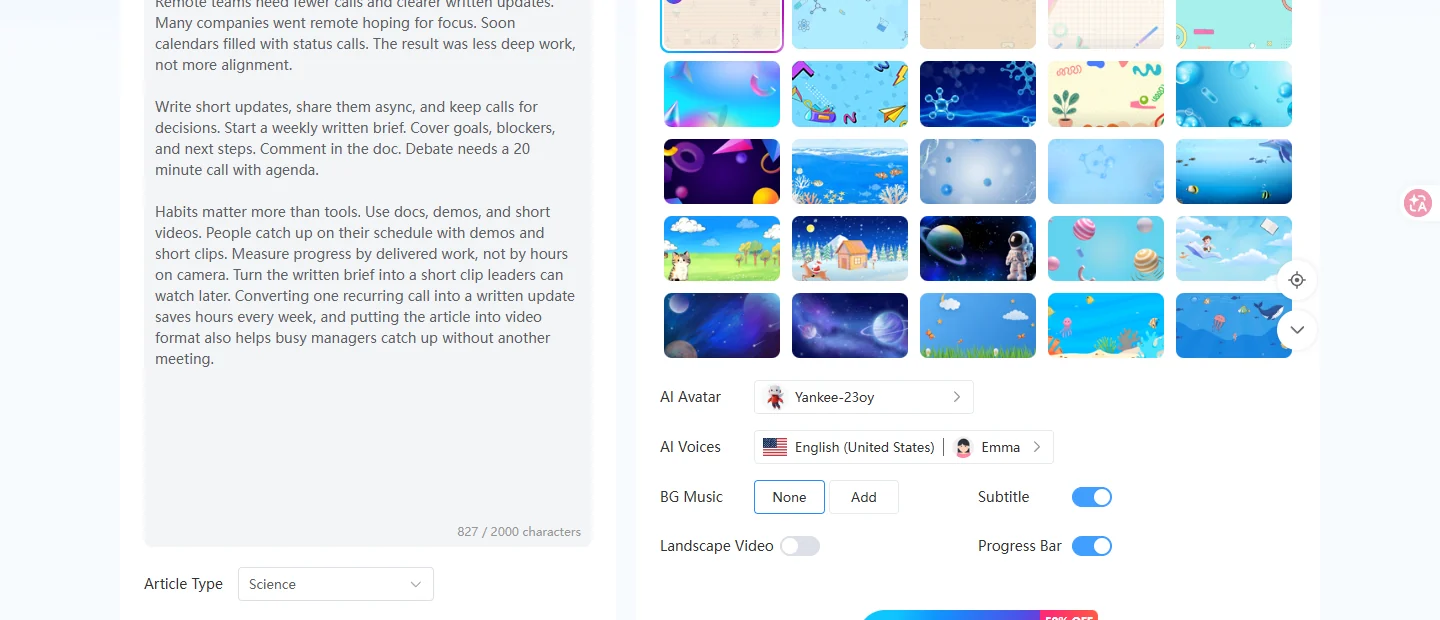
- Prilagodi in nato ustvari
Kliknite Ustvari oris z umetno inteligenco in preberite naslovnico, poglavja in pripoved. Na desni izberite video predlogo, avatar z umetno inteligenco in glas. Vklopite podnapise ali vrstico napredka, če ju želite, nato kliknite Ustvari video z umetno inteligenco in počakajte, da se na strani prikaže končni predogled.
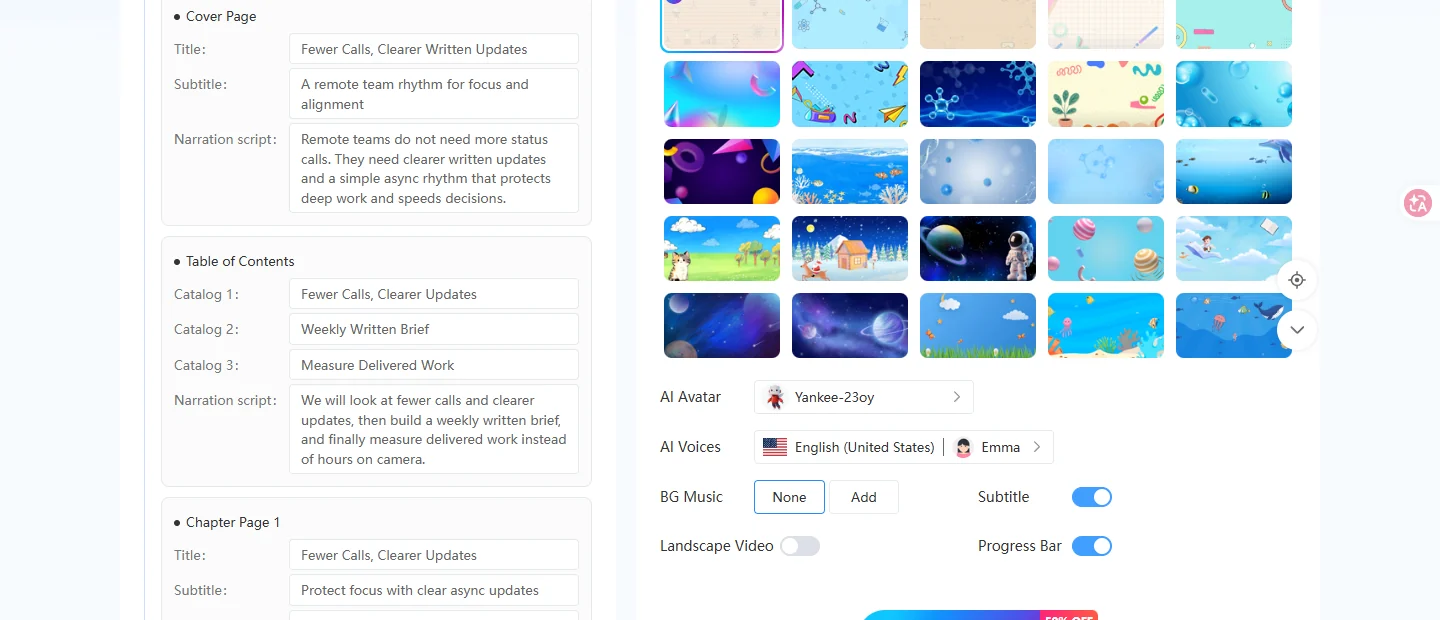
- Predogled in prenos
Predvajajte končni predogled, preverite glas in podnapise ter ga prenesite, ko se sliši pravilno. Isti projekt lahko pozneje najdete tudi v razdelku Moje stvaritve, Moji videoposnetki, Iz članka v videoposnetek, če ga želite ponovno odpreti, ne da bi morali članek ponovno prilepiti.
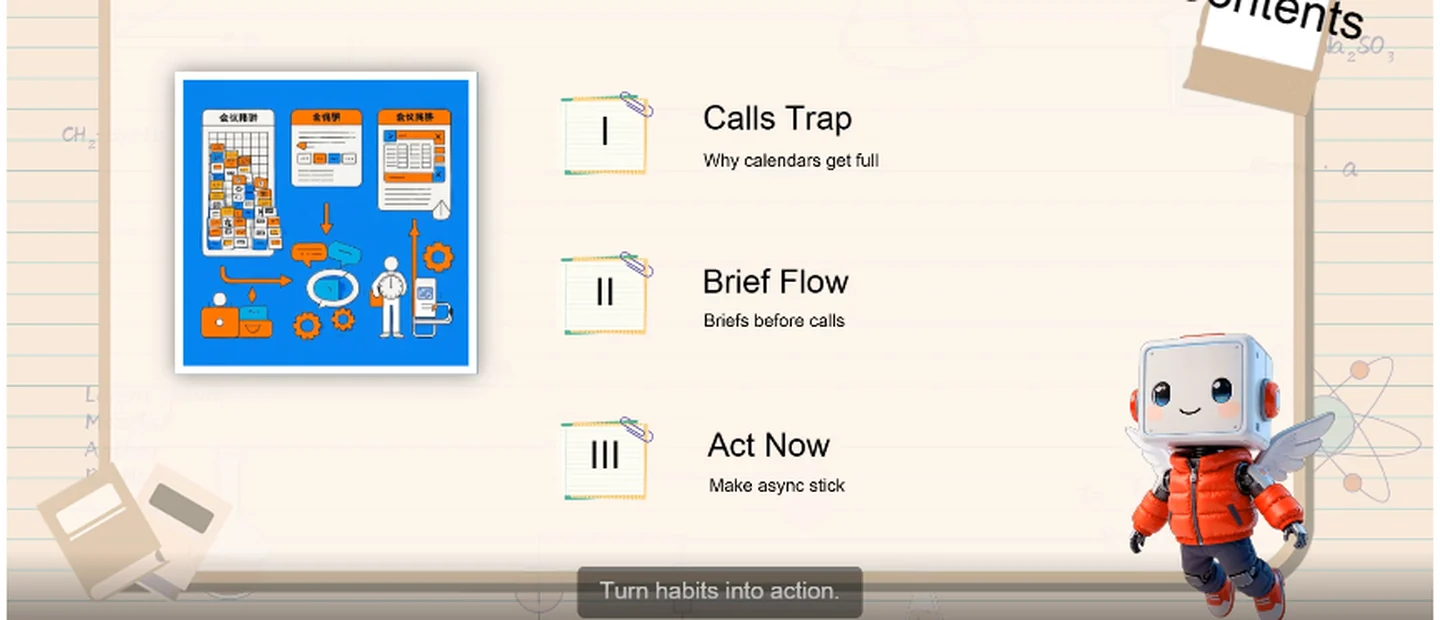
Takole je lahko videti končni članek v videoposnetku. Ta vzorec je nastal iz osnutka dela na daljavo: poglavja, pripoved in avatar v predlogi v slogu zvezka.
Prepare Your Draft Before You Convert Article to Video
Ko poznate tri korake, vam bo posnetek lažje postal jasnejši z nekaj majhnimi izbirami:
- Držite se ene teme, naslovi naj bodo očitni, pred lepljenjem pa skrajšajte dolge odstavke. Oris je lahko le tako jasen, kot je jasen osnutek, ki ga pošljete.
- Vrsta članka naj bo usklajena z dejansko uporabo, da načrt lekcije ne bo zvenel kot opis projekta.
- Po uporabi funkcije »Ustvari oris z umetno inteligenco« enkrat na glas preberite pripoved. Če se vam vrstica zdi nerodna, jo v orisu skrajšajte, preden kliknete »Ustvari video z umetno inteligenco«.
- Za tiho samodejno predvajanje pustite podnapise vklopljene. Za YouTube ali vdelane videoposnetke uporabite ležečo obliko, za višje videoposnetke v družabnih omrežjih pa jih izklopite.
- Starejše projekte lahko kadar koli znova odprete v razdelku Moje stvaritve > Moji videoposnetki > Članek v videoposnetek, ne da bi morali članek ponovno prilepiti.
Wrap-Up
Če je osnutek dober, ga lahko Article to Video spremeni v delljiv posnetek brez snemanja celotnega videa. Prilepite, uredite oris, enkrat ustvarite in prenesite, ko se predogled zdi primeren. To je običajno dovolj za naslednjo lekcijo, stand-up ali uvodno sporočilo.
Želite po tem še več možnosti za ustvarjanje videoposnetkov? Glejte 12 najboljših brezplačnih programov za ustvarjanje videoposnetkov z umetno inteligenco, ki vaše ideje spremenijo v videoposnetke in Kako ustvariti video oglase z umetno inteligenco, ki pritegnejo gledalce v prvih 3 sekundah.
Spremenite članek v video z Mango AI
Common Questions About Article to Video
To pomeni, da vzamete pisni osnutek in ga spremenite v posnetek z naracijo, prizori, avatarjem in neobveznimi podnapisi. Prilepite besedilo, po potrebi popravite oris, ustvarite in nato prenesete.
Prizadevajte si za vsaj 100 besed, da bo oris imel nekaj, s čimer bo združljiv, in ne presegajo omejitve znakov na strani. Kratki odseki so običajno boljši kot en dolg blok besedila.
Da. Po uporabi funkcije »Ustvari oris z umetno inteligenco« lahko spremenite naslove, podnapise in pripovedovanje na vsaki strani, nato pa prilagodite nastavitve predloge, avatarja, glasu, glasbe in podnapisov, preden kliknete »Ustvari video z umetno inteligenco«.
Ko je predogled pripravljen, ga prenesite iz dokončanega predvajalnika. Projekt lahko pozneje ponovno odprete tudi v razdelku Moje stvaritve > Moji videoposnetki > Iz članka v video.