
Du har redan skrivit artikeln. Att få folk att sitta med är den svåra delen. Ett berättat klipp är lättare att avsluta på en telefon, oavsett om du håller en lektion, skickar en arbetsuppdatering eller förklarar ett vetenskapligt ämne. Att göra om det utkastet till video brukade innebära manus, bilder och mycket redigeringstid. Nu kan du klistra in texten, fixa dispositionen och exportera en fil.
I den här artikeln får du lära dig:
- Varför det hjälper team, klassrum och produktanteckningar att förvandla en artikel till en video
- Vad Mango AI Article to Video erbjuder för att förvandla utkast till berättade klipp
- Hur man förvandlar en artikel till en video i tre steg
- Hur du förbereder ditt utkast och finslipar dispositionen efter att du känner till flödet
Why Turn an Article into a Video
En färdig artikel innehåller redan argumentet. Att göra om den till video låter folk höra argumentet medan kapitlen visas på skärmen, vilket hjälper distansteam att komma ikapp utan ytterligare möte, hjälper lärare att spela upp en lektion och hjälper produktanteckningar att komma fram när ingen vill öppna ett långt dokument.
Du behåller också den struktur du redan skrivit. Rubriker blir scener, stycken blir berättarröst, och samma utkast kan publiceras som ett klipp för Slack, klassrummet eller sociala medier. Poängen med att göra artikeln till en video är inte avancerad redigering. Det handlar om att få texten framför människor som kommer att titta eller lyssna när de inte vill öppna en annan lång sida.
What Makes Mango AI Article to Video Useful
Mango AI Article to Video är byggt för ett enda syfte: att förvandla ett skriftligt utkast till ett berättat förklarande klipp. Lärare, marknadsförare och distansteam kan behålla det textmaterial de redan har och sedan låta generatorn hantera scener, röst och presentationer på skärmen.
Nyckelfunktioner
- Omvandlar en inklistrad artikel till kapitelscener och berättarröstskript som du fortfarande kan redigera innan du genererar.
- Erbjuder många videomallar, från anteckningsboksliknande förklaringar till ljusare illustrerade tavlor.
- Erbjuder ett rikt AI-avatarbibliotek i stilar som tecknad Sprite, utbildningstecknad, antik tecknad, vardaglig tecknad och global tecknad, inklusive utseenden som en läkare, en pilot eller en affärsklädsel, med alternativet Ingen AI-avatar när du bara vill ha bilder.
- Stöder breda språk- och röstval, med filter för språk, kön, ålder och nivå, plus talare som Emma, Ava, Andrew, Brian och Jenny.
- Lägger till valfri BG-musik från humörpaket som Beats, Happy, Sad, Serious, Tech och Festival, eller så kan du ladda upp ditt eget spår.
- Inkluderar alternativ för undertexter, liggande läge och förloppsindikator så att det färdiga klippet fungerar för ljudlös visning, breda spelare och kapitelnavigering.
När genereringen är klar kan du förhandsgranska och ladda ner den på sidan. Äldre projekt finns också kvar i Mina skapelser om du behöver dem igen. Om du bara har en kort uppmaning, Text till video passar bättre. Om du vill att ett ansikte ska prata med kameran, försök Talande AvatarFör förklaringar i flera avsnitt från en riktig artikel, håll dig till Artikel till video.
How to Turn an Article into a Video in Three Steps
Öppna generatorn för artikel till video, klistra in ditt utkast, generera dispositionen och förhandsgranska och ladda sedan ner det färdiga klippet.
- Klistra in din artikel
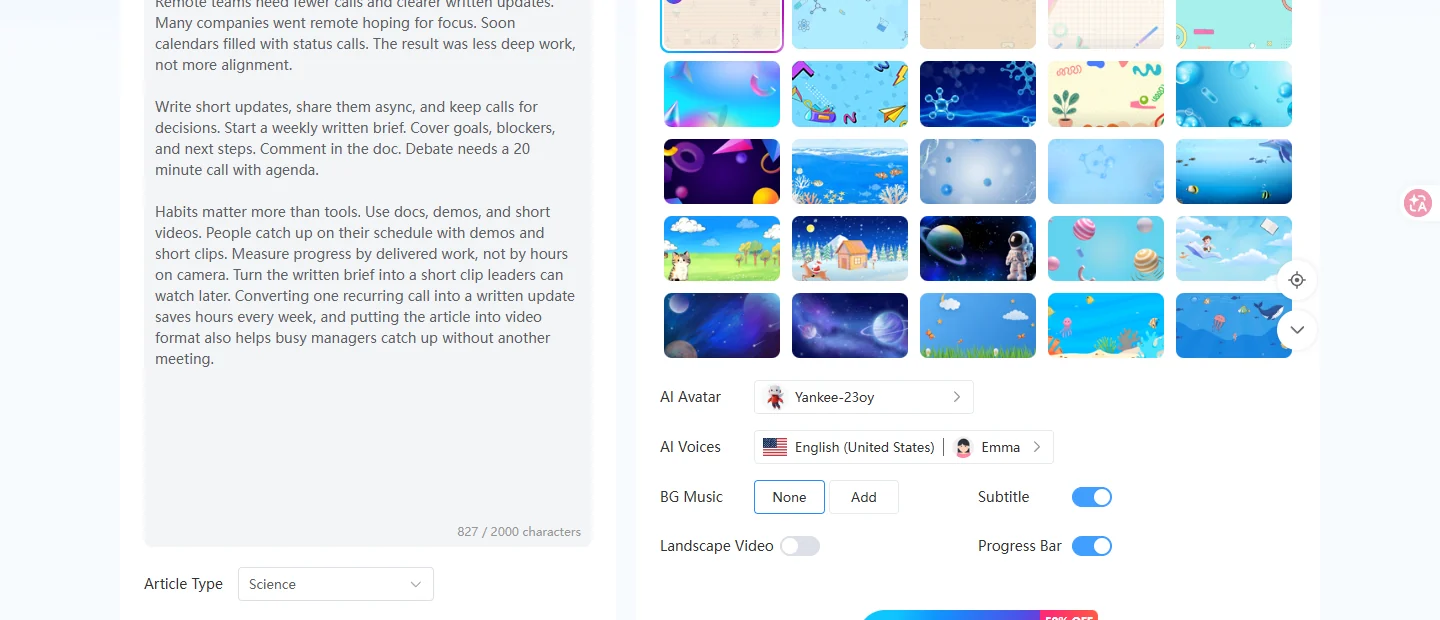
Öppna Artikel till Video och skriv minst 100 ord i rutan Artikel. Välj en artikeltyp som passar det du skrev, som Naturvetenskap, Arbetssammanfattning, Lektionsplan eller Projektplan. Håll dig under teckengränsen så att dispositionen inte blir för lång.
- Anpassa sedan generera
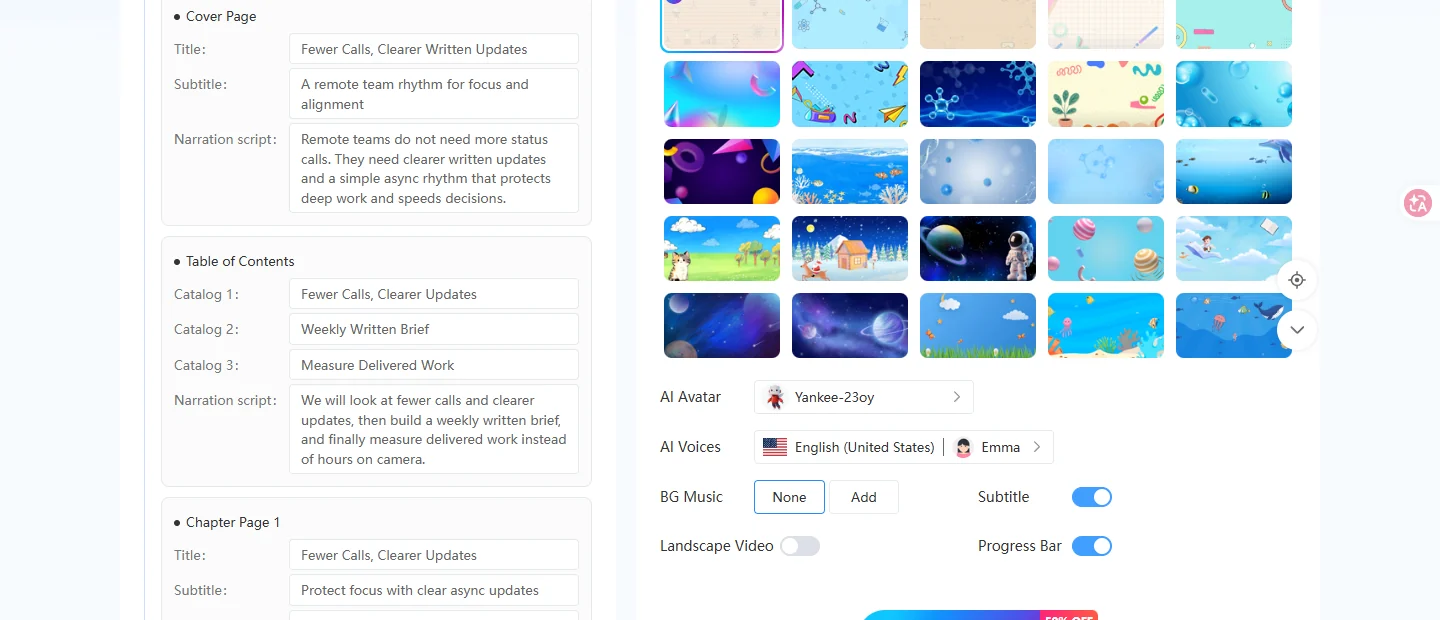
Klicka på Generera disposition med AI och läs igenom omslaget, kapitlen och berättarröst. Till höger väljer du en videomall, en AI-avatar och en röst. Aktivera undertexter eller förloppsindikator om du vill ha dem, klicka sedan på Generera AI-video och vänta tills den färdiga förhandsgranskningen är klar på sidan.
- Förhandsgranska och ladda ner
Spela upp den färdiga förhandsvisningen, kontrollera rösten och textningen och ladda ner den när det låter rätt. Du kan också hitta samma projekt senare under Mina skapelser, Mina videor, Artikel till video om du vill öppna det igen utan att klistra in artikeln igen.
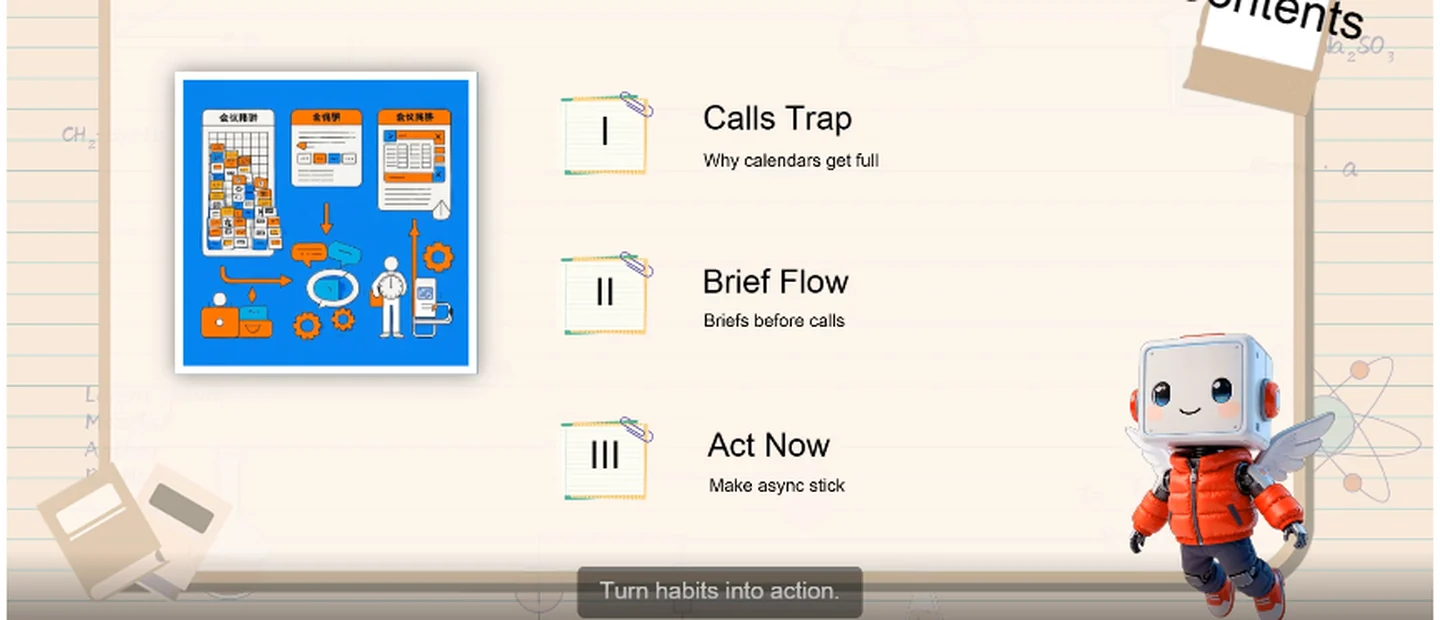
Så här kan en färdig artikel till video se ut. Det här exemplet kommer från ett utkast för distansarbete: kapitel, berättarröst och en avatar på en mall i anteckningsbokstil.
Prepare Your Draft Before You Convert Article to Video
När du väl känner till de tre stegen kan några små val göra klippet tydligare:
- Håll dig till ett ämne, håll rubrikerna tydliga och klipp ut långa stycken innan du klistrar in. Dispositionen kan bara vara så tydlig som utkastet du matar in den.
- Matcha artikeltypen med den verkliga användningen, så att en lektionsplanering inte låter som en projektbeskrivning.
- Efter att du har skapat en disposition med AI, läs berättarrösten en gång högt. Om en rad känns obekväm, förkorta den i dispositionen innan du trycker på Generera AI-video.
- Lämna undertexter på för tyst autouppspelning. Använd liggande läge för YouTube eller inbäddade inlägg och låt det vara avstängt för längre sociala klipp.
- Öppna äldre projekt igen när som helst under Mina skapelser > Mina videor > Artikel till video, utan att klistra in artikeln igen.
Wrap-Up
Om utkastet är gediget kan Article to Video förvandla det till ett delbart klipp utan en fullständig videoinspelning. Klistra in, justera dispositionen, generera en gång och ladda ner när förhandsgranskningen låter rätt. Det räcker vanligtvis för nästa lektion, standup eller lanseringsnot.
Vill du ha fler alternativ för videoproduktion efter detta? Se Topp 12 gratis AI-videoskapare för att förvandla dina idéer till videor och Hur man skapar AI-videoannonser som fångar tittarnas intresse under de första 3 sekunderna.
Förvandla en artikel till en video med Mango AI
Common Questions About Article to Video
Det innebär att man tar ett skriftligt utkast och förvandlar det till ett berättat klipp med scener, en avatar och valfria bildtexter. Man klistrar in texten, korrigerar dispositionen om det behövs, genererar och laddar sedan ner.
Sikta på minst 100 ord så att dispositionen har något att arbeta med, och håll dig under teckengränsen på sidan. Korta avsnitt brukar fungera bättre än ett långt textblock.
Ja. Efter att du har skapat en disposition med AI kan du ändra titlar, undertexter och berättarröst på varje sida och sedan justera inställningarna för mall, avatar, röst, musik och undertexter innan du klickar på Generera AI-video.
När förhandsvisningen är klar laddar du ner den från den färdiga spelaren. Du kan också öppna projektet igen senare under Mina skapelser > Mina videor > Artikel till video.