
Ya escribiste el artículo. Lo difícil es lograr que la gente lo lea. Un video narrado es más fácil de terminar en un teléfono, ya sea para dar una clase, enviar una actualización del trabajo o explicar un tema científico. Convertir ese borrador en video solía implicar guiones, diapositivas y mucho tiempo de edición. Ahora puedes pegar el texto, corregir el esquema y exportar un archivo.
En este artículo aprenderás:
- Por qué convertir un artículo en un video ayuda a equipos, aulas y notas de producto.
- Lo que Mango AI Article to Video ofrece para convertir borradores en vídeos narrados.
- Cómo convertir un artículo en un vídeo en tres pasos
- Cómo preparar tu borrador y pulir el esquema una vez que conozcas el flujo.
Why Turn an Article into a Video
Un artículo terminado ya contiene el argumento principal. Convertirlo en video permite que las personas escuchen ese argumento mientras los capítulos aparecen en pantalla, lo que ayuda a los equipos remotos a ponerse al día sin necesidad de otra reunión, facilita a los profesores la repetición de una lección y ayuda a que las notas del producto lleguen a quienes no quieren abrir un documento extenso.
Además, conservas la estructura que ya escribiste. Los títulos se convierten en escenas, los párrafos en narración, y el mismo borrador puede publicarse como un clip en Slack, en clase o en redes sociales. El objetivo de convertir un artículo en video no es la edición sofisticada, sino hacer llegar el texto a personas dispuestas a verlo o escucharlo cuando no estén dispuestas a abrir otra página larga.
What Makes Mango AI Article to Video Useful
Mango AI Article to Video está diseñado para una sola función: convertir un borrador escrito en un vídeo explicativo narrado. Profesores, profesionales del marketing y equipos remotos pueden conservar el texto que ya tienen y dejar que el generador se encargue de las escenas, la voz y los presentadores en pantalla.
Características clave
- Convierte un artículo pegado en escenas de capítulos y guiones de narración que aún puedes editar antes de generarlos.
- Ofrece numerosas plantillas de vídeo, desde explicaciones con estilo de cuaderno hasta paneles ilustrados más llamativos.
- Ofrece una amplia biblioteca de avatares con IA en diversos estilos, como Sprite de dibujos animados, Educativo, Dibujos animados antiguos, Dibujos animados informales y Dibujos animados globales, incluyendo apariencias como la de un médico, un piloto o un traje de negocios, con una opción sin avatar de IA cuando solo se desean diapositivas.
- Admite una amplia variedad de idiomas y voces, con filtros para idioma, género, edad y nivel, además de hablantes como Emma, Ava, Andrew, Brian y Jenny.
- Añade música de fondo opcional de paquetes de ambiente como Beats, Happy, Sad, Serious, Tech y Festival, o te permite subir tu propia pista.
- Incluye opciones de subtítulos, orientación horizontal y barra de progreso para que el vídeo final funcione en modo silencioso, con reproductores panorámicos y con navegación por capítulos.
Cuando finalice la generación, podrá previsualizar y descargar en la página. Los proyectos más antiguos también permanecen en Mis creaciones por si los necesita de nuevo. Si solo tiene una breve indicación, Texto a video es una mejor opción. Si quieres una cara hablando a la cámara, prueba Avatar parlantePara ver explicaciones en varias secciones basadas en un artículo real, quédese en Article to Video.
How to Turn an Article into a Video in Three Steps
Abre el generador de artículos a vídeo, pega tu borrador, genera el esquema y, a continuación, previsualiza y descarga el vídeo finalizado.
- Pegue su artículo
Abre la aplicación "Artículo a vídeo" e introduce al menos 100 palabras en el cuadro de texto. Elige un tipo de artículo que se ajuste a lo que has escrito, como Ciencia, Resumen de trabajo, Plan de lección o Plan de proyecto. No superes el límite de caracteres para que el esquema no se extienda demasiado.
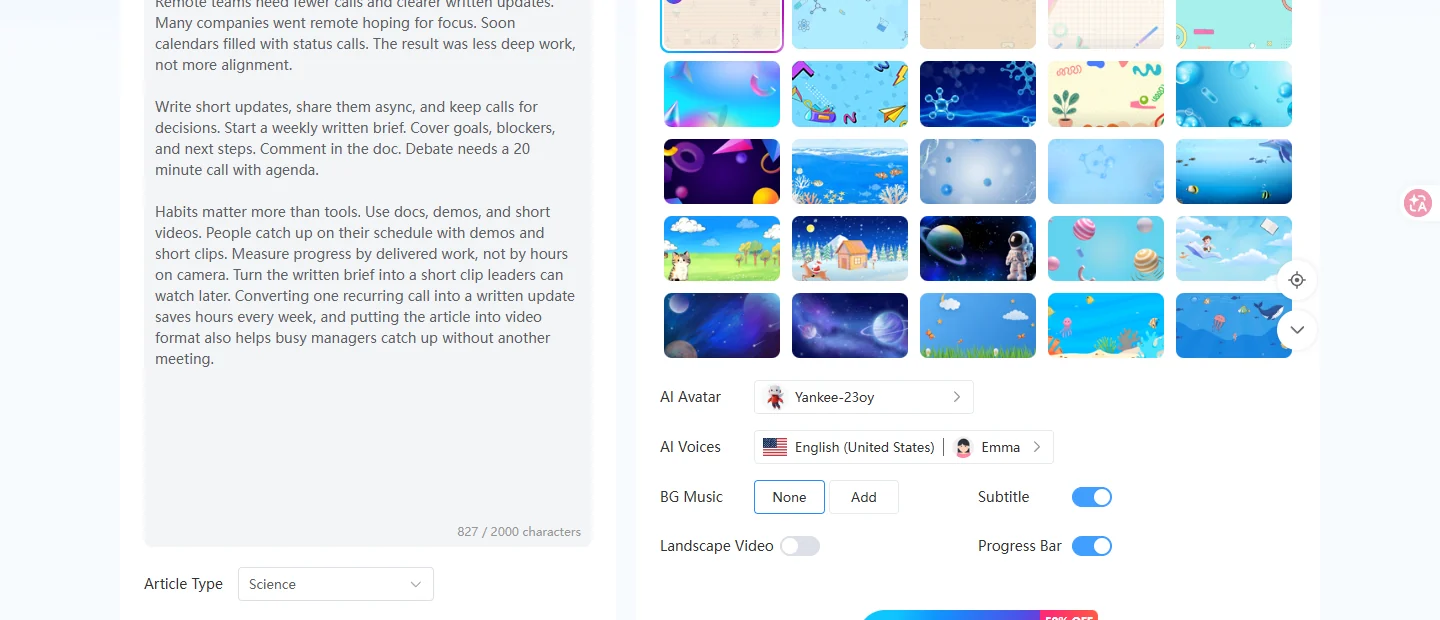
- Personalizar y luego generar
Haz clic en Generar esquema con IA y lee la portada, los capítulos y la narración. A la derecha, elige una plantilla de vídeo, un avatar de IA y una voz. Activa los subtítulos o la barra de progreso si los deseas, luego haz clic en Generar vídeo con IA y espera a que la vista previa final esté lista en la página.
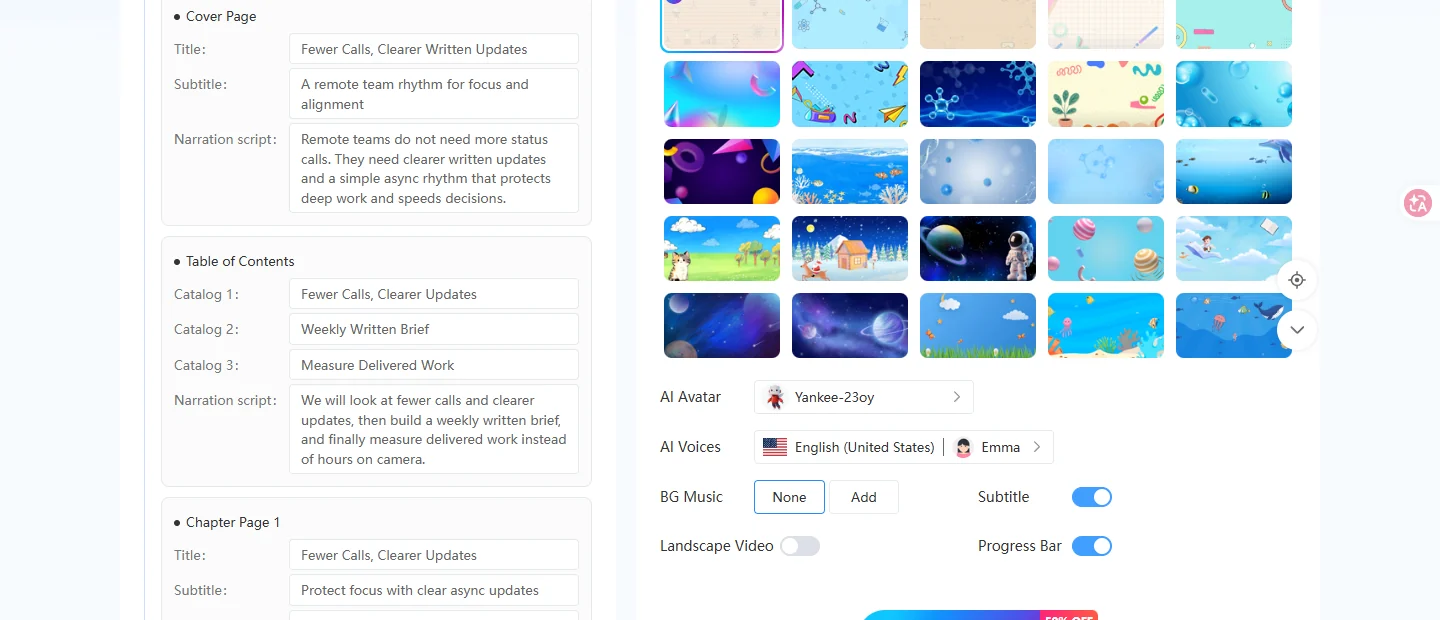
- Vista previa y descarga
Reproduce la vista previa final, comprueba el audio y los subtítulos, y descárgala cuando el sonido sea el correcto. También puedes encontrar el mismo proyecto más adelante en Mis creaciones, Mis vídeos, Artículo a vídeo, si quieres volver a abrirlo sin tener que pegar el artículo de nuevo.
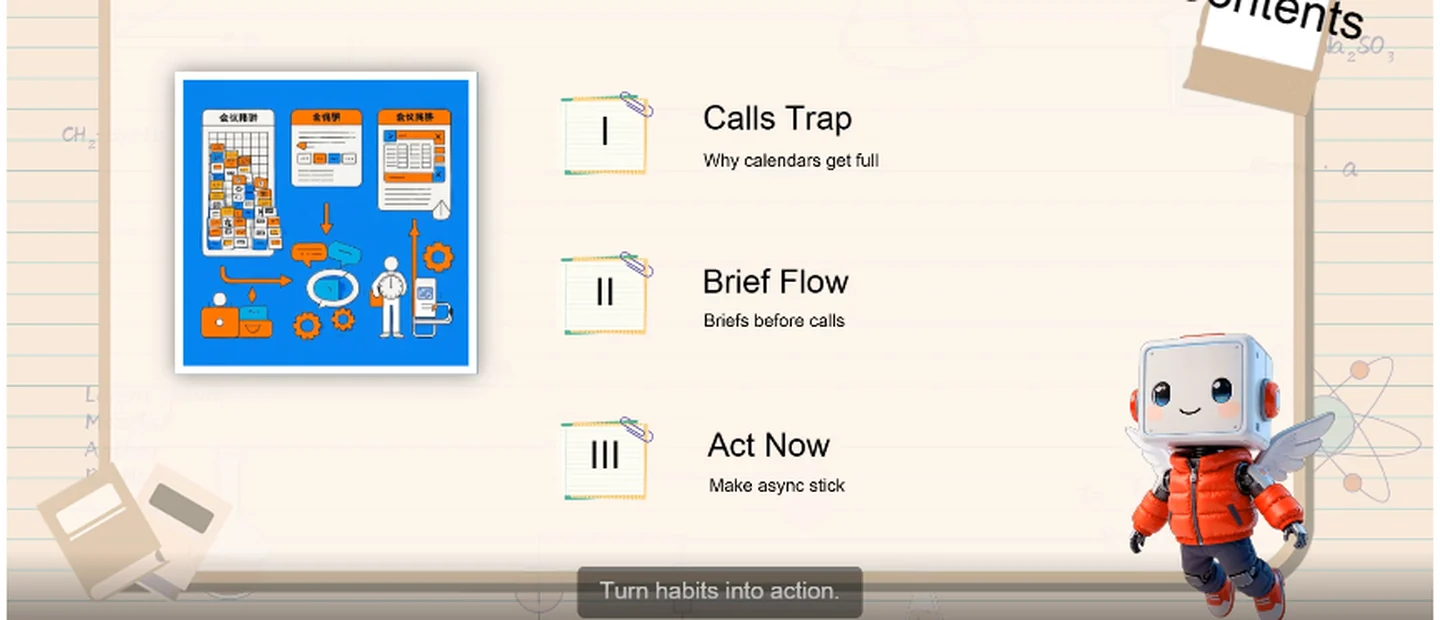
Así es como puede verse un artículo terminado convertido en video. Esta muestra proviene de un borrador realizado a distancia: capítulos, narración y un avatar sobre una plantilla con estilo de cuaderno.
Prepare Your Draft Before You Convert Article to Video
Una vez que conozcas los tres pasos, unas pocas decisiones sencillas harán que el vídeo sea más claro:
- Céntrese en un solo tema, utilice títulos claros y elimine los párrafos divagantes antes de pegar. La claridad del esquema dependerá de la calidad del borrador.
- Adapta el tipo de artículo a su uso real, para que un plan de lección no suene como un resumen de proyecto.
- Tras generar el esquema con IA, lee la narración en voz alta una vez. Si alguna frase suena forzada, acórtala en el esquema antes de pulsar Generar vídeo con IA.
- Deja los subtítulos activados para la reproducción automática sin sonido. Usa la orientación horizontal para YouTube o vídeos incrustados, y desactívalos para vídeos más largos en redes sociales.
- Puedes volver a abrir proyectos antiguos en cualquier momento en Mis creaciones > Mis vídeos > Artículo a vídeo, sin necesidad de pegar el artículo de nuevo.
Wrap-Up
Si el borrador es sólido, Article to Video puede convertirlo en un clip compartible sin necesidad de grabar un video completo. Simplemente pega el texto, ajusta el esquema, genera el video una vez y descárgalo cuando la vista previa te parezca correcta. Esto suele ser suficiente para la siguiente clase, presentación o nota de lanzamiento.
¿Quieres más opciones para crear vídeos después de esto? Ver Los 12 mejores creadores de videos con IA gratuitos para convertir tus ideas en videos y Cómo crear anuncios de vídeo con IA que enganchen a los espectadores en los primeros 3 segundos.
Convierte un artículo en un vídeo con Mango AI.
Common Questions About Article to Video
Consiste en convertir un borrador escrito en un vídeo narrado con escenas, un avatar y subtítulos opcionales. Simplemente pegas el texto, ajustas el esquema si es necesario, lo generas y lo descargas.
Intenta escribir al menos 100 palabras para que el esquema tenga una base sobre la que trabajar, y respeta el límite de caracteres de la página. Los textos cortos suelen funcionar mejor que un bloque de texto largo.
Sí. Después de generar el esquema con IA, puedes cambiar los títulos, subtítulos y narración de cada página, y luego ajustar la plantilla, el avatar, la voz, la música y la configuración de subtítulos antes de pulsar Generar vídeo con IA.
Cuando la vista previa esté lista, descárgala desde el reproductor. También puedes volver a abrir el proyecto más tarde en Mis creaciones > Mis vídeos > Artículo a vídeo.