
لقد كتبت المقال بالفعل. الجزء الأصعب هو إقناع الناس بقراءته. يُعدّ المقطع الصوتي أسهل في إنجازه على الهاتف، سواء كنت تُقدّم درسًا، أو تُرسل تحديثًا عن العمل، أو تشرح موضوعًا علميًا. كان تحويل المسودة إلى فيديو يتطلب سابقًا نصوصًا وشرائح عرض ووقتًا طويلًا من التحرير. أما الآن، فيمكنك لصق النص، وتعديل المخطط، وتصدير الملف.
ستتعلم في هذه المقالة ما يلي:
- لماذا يُفيد تحويل المقال إلى فيديو الفرق والفصول الدراسية وملاحظات المنتج
- ما الذي يقدمه برنامج Mango AI Article to Video لتحويل المسودات إلى مقاطع فيديو مصحوبة بتعليق صوتي؟
- كيفية تحويل مقال إلى فيديو في ثلاث خطوات
- كيفية إعداد مسودتك وصقل المخطط بعد معرفة التدفق
Why Turn an Article into a Video
المقال المكتمل يتضمن الحجة بالفعل. تحويله إلى فيديو يتيح للناس سماع تلك الحجة أثناء ظهور الفصول على الشاشة، مما يساعد الفرق العاملة عن بُعد على متابعة الدروس دون الحاجة إلى اجتماع آخر، ويساعد المعلمين على إعادة تشغيل الدرس، ويساعد على إيصال ملاحظات المنتج عندما لا يرغب أحد في فتح مستند طويل.
كما تحافظ على البنية التي كتبتها سابقًا. تتحول العناوين إلى مشاهد، والفقرات إلى سرد، ويمكن نشر المسودة نفسها كمقطع فيديو قصير على سلاك، أو في الفصل الدراسي، أو على مواقع التواصل الاجتماعي. الهدف من تحويل المقال إلى فيديو ليس التحرير المتقن، بل إيصال النص المكتوب إلى جمهور سيشاهده أو يستمع إليه عندما لا يرغب في قراءة صفحة طويلة أخرى.
What Makes Mango AI Article to Video Useful
تم تصميم أداة Mango AI Article to Video لمهمة واحدة: تحويل المسودة المكتوبة إلى مقطع فيديو توضيحي مصحوب بتعليق صوتي. يمكن للمعلمين والمسوقين والفرق العاملة عن بُعد الاحتفاظ بالنصوص الموجودة لديهم، ثم ترك الأداة تتولى أمر المشاهد والصوت والمقدمين على الشاشة.
دلائل الميزات
- يحوّل المقال الملصق إلى مشاهد فصول ونصوص سردية يمكنك تعديلها قبل الإنشاء.
- يقدم العديد من قوالب الفيديو، بدءًا من الشروحات المصممة على غرار دفتر الملاحظات وصولًا إلى اللوحات المصورة الأكثر إشراقًا.
- يوفر مكتبة غنية من الصور الرمزية المدعومة بالذكاء الاصطناعي عبر أنماط مثل الرسوم المتحركة، والرسوم المتحركة التعليمية، والرسوم المتحركة القديمة، والرسوم المتحركة العادية، والرسوم المتحركة العالمية، بما في ذلك مظهر الطبيب أو الطيار أو زي العمل، مع خيار عدم استخدام الصور الرمزية المدعومة بالذكاء الاصطناعي عندما تريد الشرائح فقط.
- يدعم خيارات واسعة للغة والصوت، مع فلاتر للغة والجنس والعمر والمستوى، بالإضافة إلى متحدثين مثل إيما وآفا وأندرو وبريان وجيني.
- يضيف موسيقى خلفية اختيارية من حزم المزاج مثل Beats و Happy و Sad و Serious و Tech و Festival، أو يتيح لك تحميل مسارك الخاص.
- يتضمن خيارات الترجمة، والوضع الأفقي، وشريط التقدم بحيث يعمل المقطع النهائي مع المشاهدة الصامتة، ومشغلات الفيديو العريضة، والتنقل بين الفصول.
عند اكتمال عملية الإنشاء، يمكنك معاينة المشروع وتنزيله من الصفحة. كما تبقى المشاريع القديمة في قسم "إبداعاتي" إذا احتجت إليها لاحقًا. إذا كان لديك طلب قصير فقط، نص إلى فيديو هذا الخيار أنسب. إذا كنت تريد أن يتحدث شخص واحد إلى الكاميرا، فجرب أفاتار متحدثللحصول على شروحات متعددة الأقسام من مقال حقيقي، تابعوا قسم "تحويل المقال إلى فيديو".
How to Turn an Article into a Video in Three Steps
افتح أداة تحويل المقال إلى فيديو، والصق مسودتك، وقم بإنشاء المخطط التفصيلي، ثم قم بمعاينة المقطع النهائي وتنزيله.
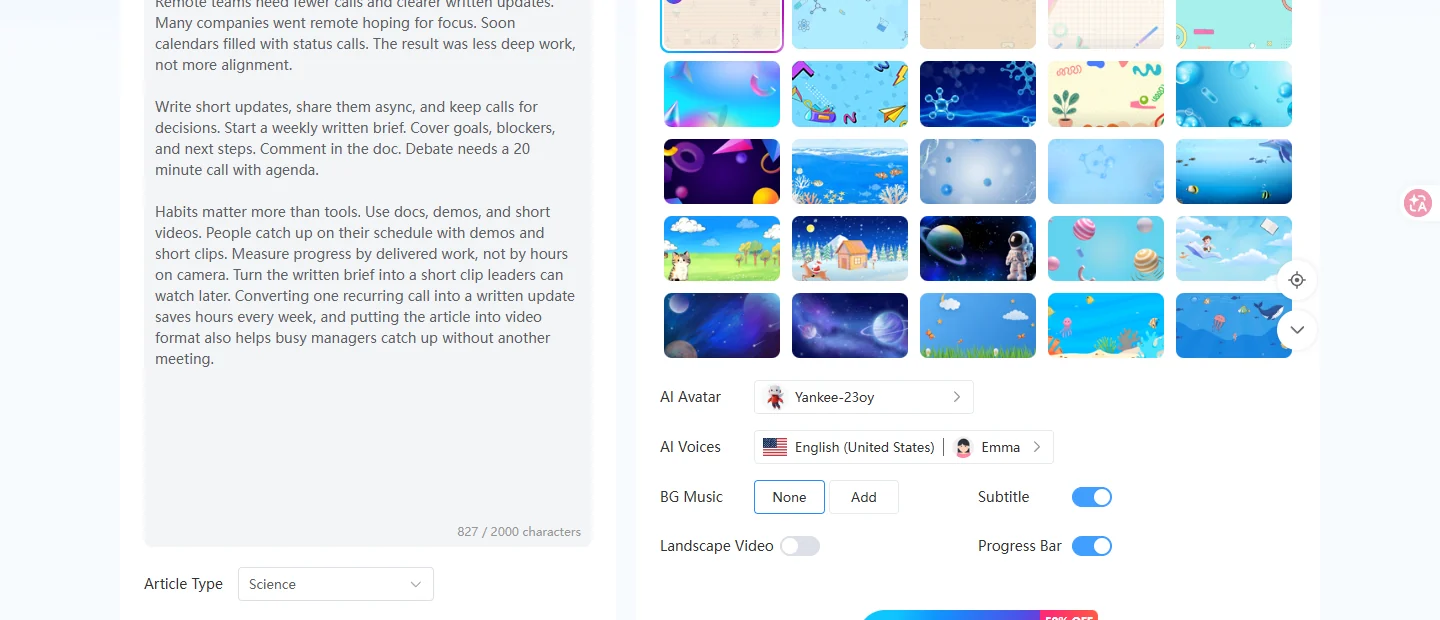
- ألصق مقالتك
افتح تطبيق "تحويل المقال إلى فيديو" وأضف ما لا يقل عن 100 كلمة في خانة المقال. اختر نوع المقال المناسب لما كتبته، مثل "علمي" أو "ملخص عمل" أو "خطة درس" أو "خطة مشروع". التزم بالحد الأقصى لعدد الأحرف حتى لا يصبح المخطط غير متناسق.
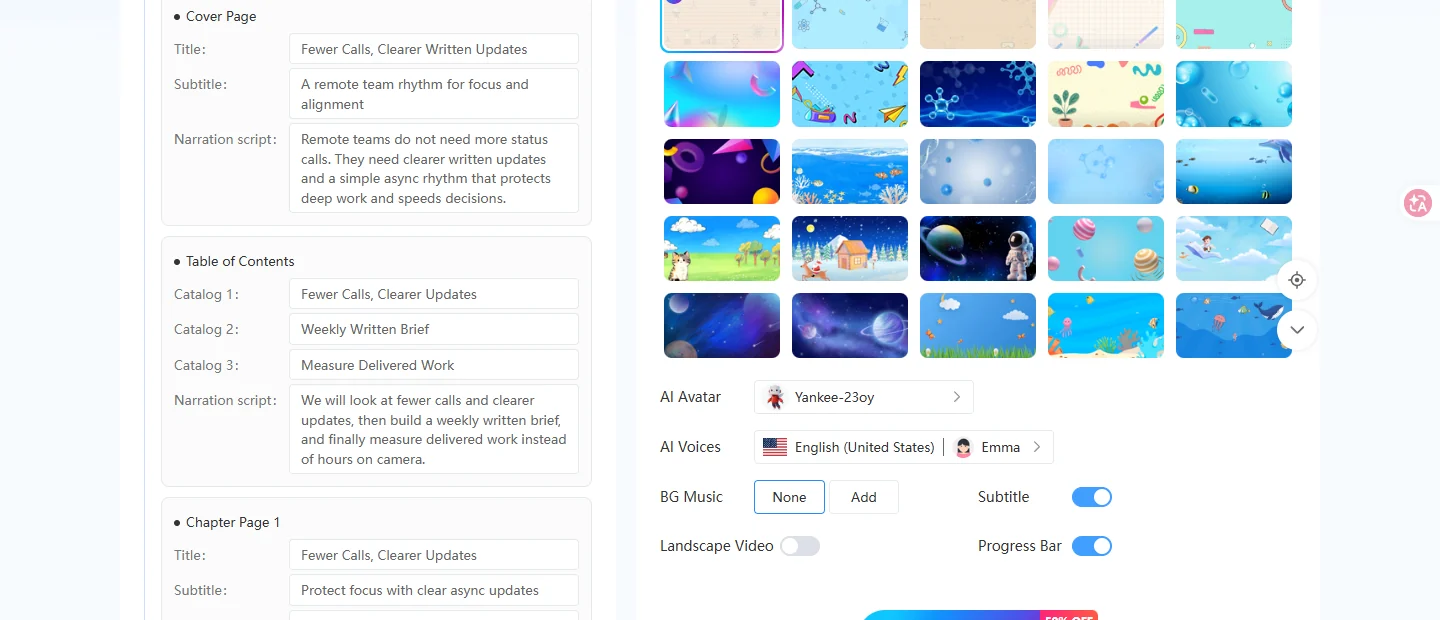
- قم بالتخصيص ثم الإنشاء
انقر على "إنشاء مخطط تفصيلي باستخدام الذكاء الاصطناعي" واقرأ الغلاف والفصول والتعليق الصوتي. على اليمين، اختر قالب فيديو، وصورة رمزية للذكاء الاصطناعي، وصوتًا. فعّل الترجمة أو شريط التقدم إذا رغبت، ثم انقر على "إنشاء فيديو الذكاء الاصطناعي" وانتظر حتى تظهر المعاينة النهائية على الصفحة.
- معاينة وتحميل
شغّل المعاينة النهائية، وتحقق من الصوت والترجمة، ثم نزّل الملف عندما يكون الصوت مناسبًا. يمكنك أيضًا العثور على المشروع نفسه لاحقًا ضمن "إبداعاتي"، ثم "فيديوهاتي"، ثم "تحويل المقال إلى فيديو" إذا كنت ترغب في إعادة فتحه دون الحاجة إلى لصق المقال مرة أخرى.
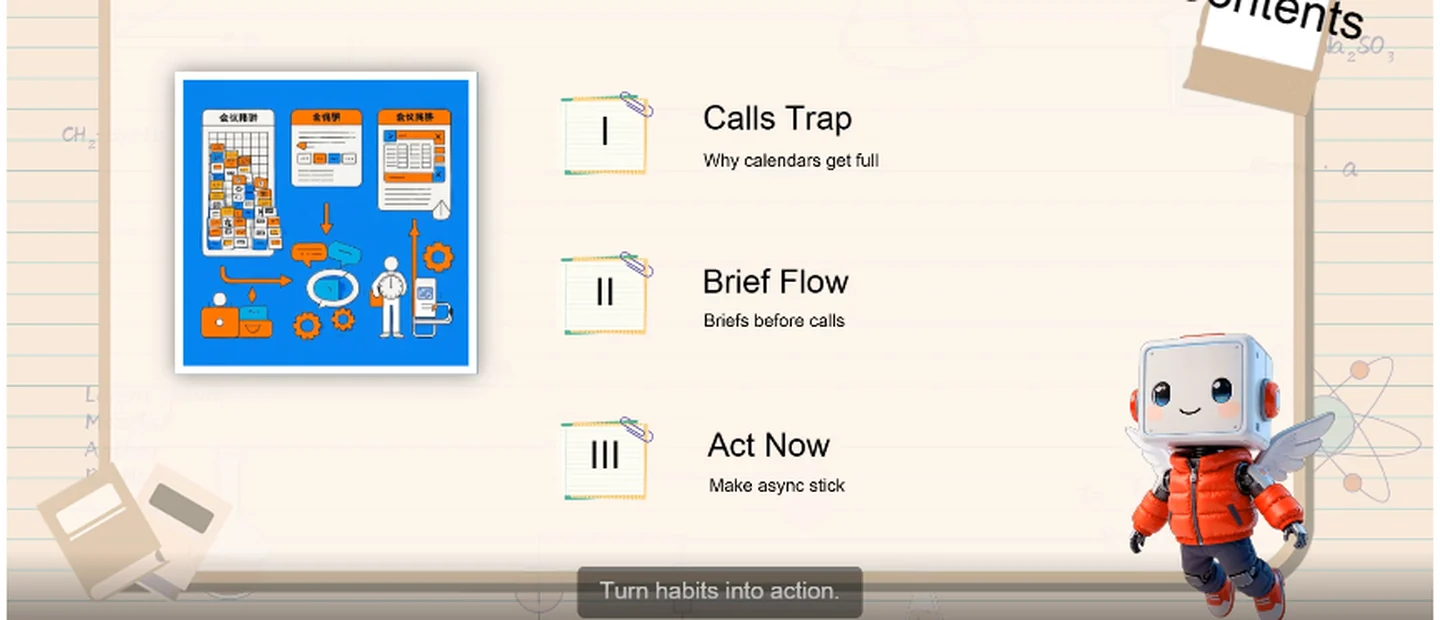
إليكم مثالاً على شكل مقال مُحوّل إلى فيديو. هذه العينة مأخوذة من مسودة عمل عن بُعد: فصول، وتعليق صوتي، وصورة رمزية على قالب يشبه دفتر الملاحظات.
Prepare Your Draft Before You Convert Article to Video
بمجرد معرفة الخطوات الثلاث، ستجعل بعض الخيارات الصغيرة المقطع أكثر وضوحًا:
- التزم بموضوع واحد، واجعل العناوين واضحة، واحذف الفقرات المطولة قبل اللصق. لا يمكن أن يكون المخطط واضحًا إلا بقدر وضوح المسودة التي تُدخلها إليه.
- قم بمطابقة نوع المقالة مع الاستخدام الحقيقي، حتى لا تبدو خطة الدرس وكأنها موجز مشروع.
- بعد إنشاء المخطط باستخدام الذكاء الاصطناعي، اقرأ التعليق الصوتي مرة واحدة بصوت عالٍ. إذا شعرتَ بأن أحد الأسطر غير مناسب، فاختصره في المخطط قبل الضغط على زر إنشاء فيديو الذكاء الاصطناعي.
- فعّل الترجمة لتشغيل الفيديو تلقائيًا دون صوت. استخدم الوضع الأفقي لليوتيوب أو الفيديوهات المضمنة، وأوقفها للفيديوهات الطويلة على مواقع التواصل الاجتماعي.
- أعد فتح المشاريع القديمة في أي وقت من خلال "إبداعاتي" > "مقاطع الفيديو الخاصة بي" > "تحويل المقال إلى فيديو"، دون الحاجة إلى لصق المقال مرة أخرى.
Wrap-Up
إذا كانت المسودة جيدة، يُمكن لبرنامج تحويل المقال إلى فيديو تحويلها إلى مقطع فيديو قابل للمشاركة دون الحاجة إلى تصوير فيديو كامل. ما عليك سوى لصق النص، وتنسيق المخطط، وإنشاء المقطع مرة واحدة، ثم تنزيله عندما يكون الصوت مناسبًا. عادةً ما يكون هذا كافيًا للدرس التالي، أو الاجتماع اليومي، أو ملاحظات الإطلاق.
هل ترغب في المزيد من خيارات صناعة الفيديو بعد هذا؟ انظر أفضل 12 تطبيقًا مجانيًا لإنشاء فيديوهات بتقنية الذكاء الاصطناعي لتحويل أفكارك إلى فيديوهات و كيفية إنشاء إعلانات فيديو مدعومة بالذكاء الاصطناعي تجذب المشاهدين في أول 3 ثوانٍ.
حوّل مقالاً إلى فيديو باستخدام مانجو إيه آي
Common Questions About Article to Video
يعني ذلك تحويل مسودة مكتوبة إلى مقطع فيديو مصحوب بسرد صوتي، يتضمن مشاهد وشخصية افتراضية وتعليقات اختيارية. تقوم بلصق النص، وتعديل المخطط التفصيلي إذا لزم الأمر، ثم إنشاء المقطع وتنزيله.
احرص على ألا يقل عدد الكلمات عن 100 كلمة حتى يتوفر أساس مناسب للمخطط، والتزم بالحد الأقصى لعدد الأحرف في الصفحة. عادةً ما تكون المقاطع القصيرة أفضل من فقرة نصية طويلة واحدة.
نعم. بعد إنشاء مخطط تفصيلي باستخدام الذكاء الاصطناعي، يمكنك تغيير العناوين والترجمات الفرعية والتعليق الصوتي في كل صفحة، ثم تعديل القالب والصورة الرمزية والصوت والموسيقى وإعدادات الترجمة الفرعية قبل النقر على إنشاء فيديو الذكاء الاصطناعي.
عندما تصبح المعاينة جاهزة، قم بتنزيلها من المشغل النهائي. يمكنك أيضًا إعادة فتح المشروع لاحقًا من خلال "إبداعاتي" > "فيديوهاتي" > "تحويل المقال إلى فيديو".