
Daugybė tyrimų įrodė, kad mokiniai efektyviausiai mokosi žiūrėdami įtraukinčius edukacinius vaizdo įrašus. Todėl mokyklos ir mokytojai privalo kurti internetinius mokymosi vaizdo įrašus. Mango AI„Mango AI“ – patogus naudoti vaizdo įrašų generatorius, gali automatizuoti mokomųjų vaizdo įrašų kūrimo procesą, konvertuodamas tekstą į profesionalios kokybės vaizdo įrašą, todėl nereikia samdyti profesionalios vaizdo įrašų gamybos komandos. Dabar tereikia vadovautis šiuo vadovu ir kurti interaktyvų vaizdo įrašų mokymosi turinį naudojant „Mango AI“!
Convert Text to an Educational Video with Mango AI
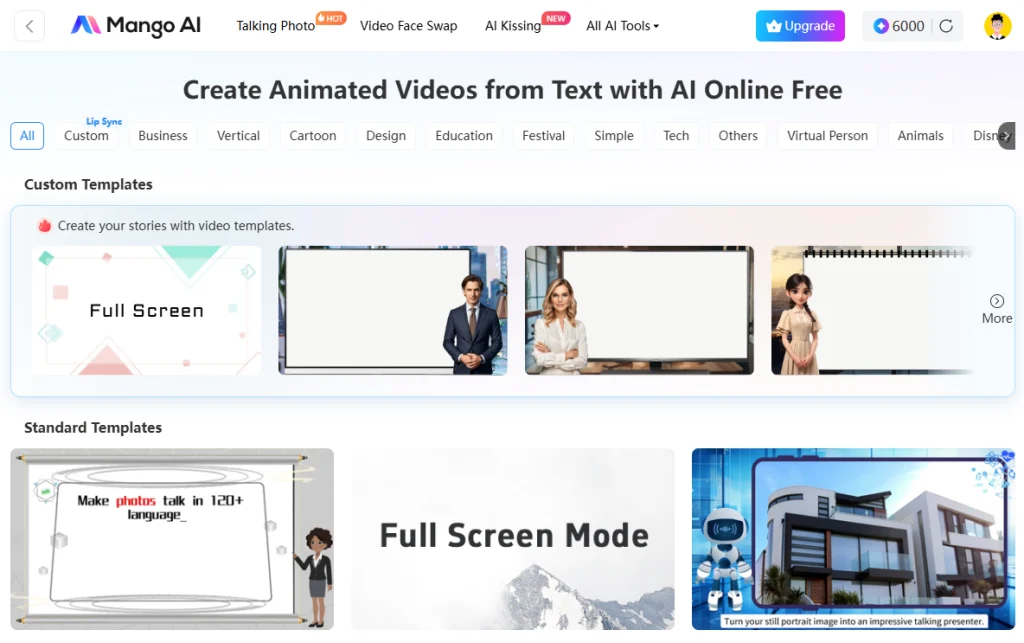
„Mango AI“ yra vienas iš labiausiai rekomenduojamų dirbtinio intelekto pagrindu veikiančių vaizdo įrašų kūrėjų, skirtų internetiniams mokymosi vaizdo įrašams kurti. tekstas į animaciją Įrankis, kuris konvertuoja scenarijaus tekstą į išsamius animuotus vaizdo įrašus su dirbtinio intelekto avatarais, balsais, fonine muzika, įžangomis, baigiamosiomis dalimis ir didele raiška. Galima rinktis iš šimtų iš anksto sukurtų vaizdo įrašų šablonų, kurie supaprastina darbo eigą. Naudodami „Mango“ dirbtinį intelektą, be vargo sukursite mokomuosius vaizdo įrašus mokiniams. Tereikia atlikti kelis paprastus veiksmus, kad pradėtumėte.
Step-by-Step Guidance on Creating Educational Videos with AI
Atlikite penkis pagrindinius veiksmus, kaip konvertuoti tekstą į edukacinį vaizdo įrašą naudojant „Mango AI“.
1. Enter a Video Script
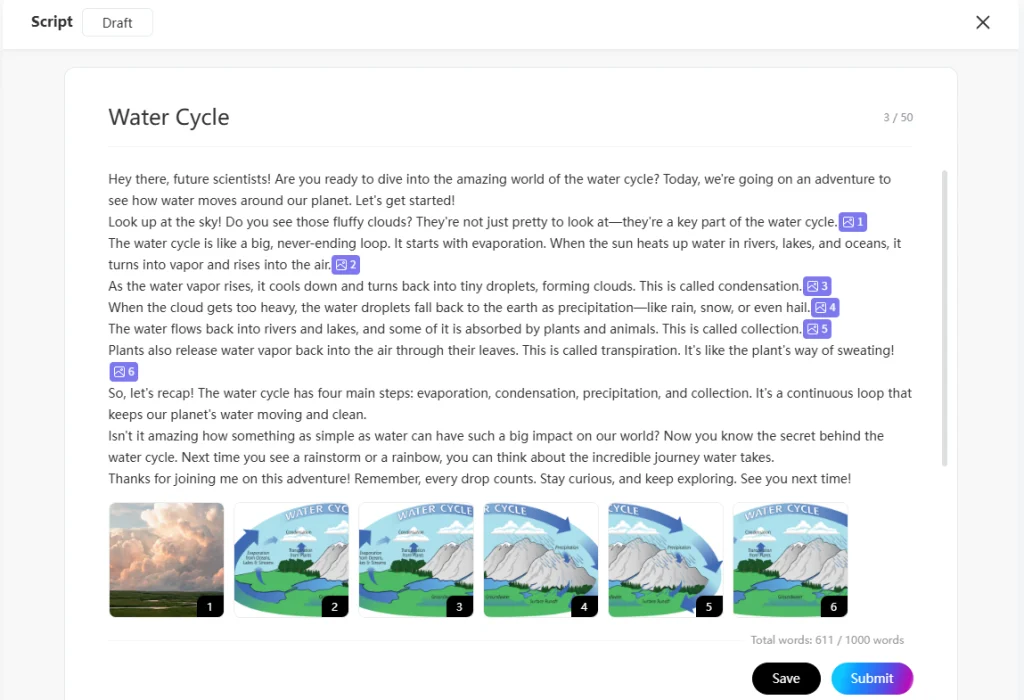
Kiekvienas geras edukacinis vaizdo įrašas prasideda gerai parašytu, išsamiu ir glaustu vaizdo įrašo scenarijumi, skirtu pristatyti turinį mokiniams. Pasirinkę pasirinktinį šabloną, įveskite vaizdo įrašo scenarijų. Scenarijaus tekstas yra tai, ką jūsų dirbtinio intelekto avataras kalbės auditorijai, tarsi tai būtų jų mokytojas. Galite įterpti vaizdų, kad sąvokos būtų aiškesnės ir suprantamesnės.
2. Choose an AI Avatar or Create a Custom One
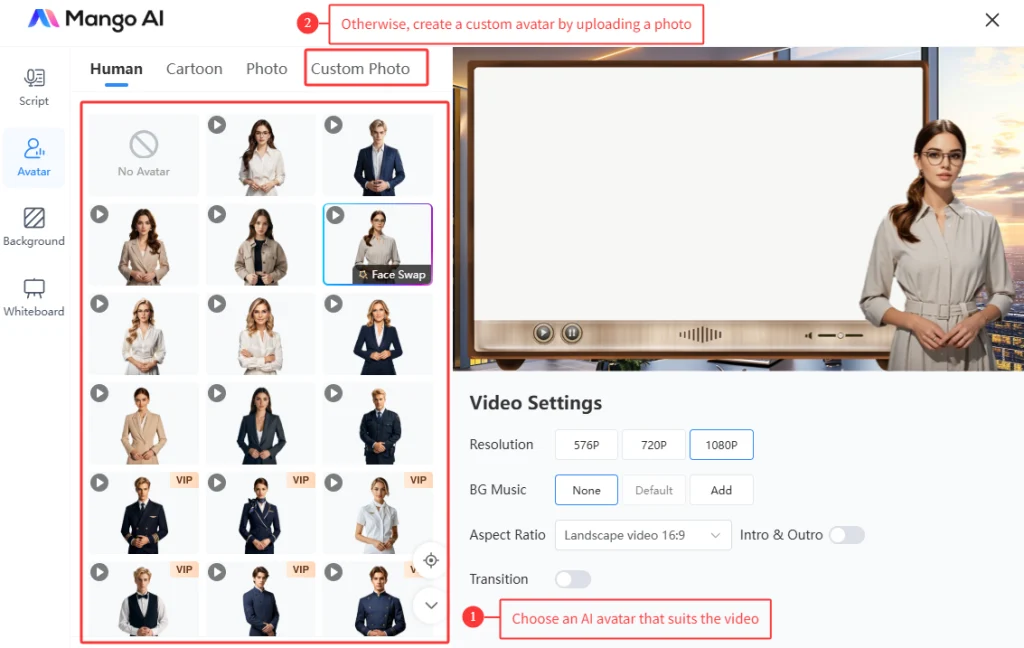
Dirbtinio intelekto avataras yra vizualinis personažas, kurį jūsų mokiniai matys vaizdo įraše. „Mango AI“ siūlo žmonių ir animacinių filmukų avatarų, apsirengusių įvairiais profesionaliais drabužiais, biblioteką. Pasirinkite tą, kuris, jūsų manymu, atrodo geriausiai.
Arba galite įkelti pasirinktinę asmens ar animacinio personažo nuotrauką, kurią norėtumėte animuoti ir paversti internetinio mokymosi vaizdo įrašo avataru. Pavyzdžiui, jei norite, kad jūsų mokomuosiuose vaizdo įrašuose būtų jūsų avataras, tiesiog įkelkite savo nuotrauką ir konvertuokite ją į tikrovišką dirbtinio intelekto avatarą.
3. Select an AI voice
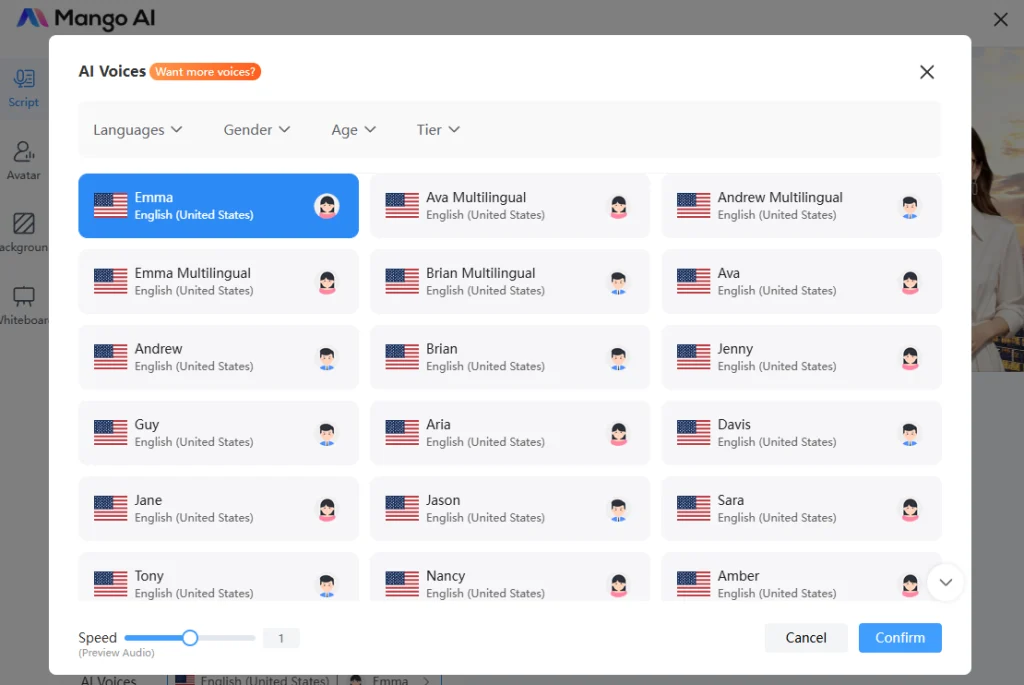
Pasirinkite dirbtinio intelekto balsą, kuris geriausiai atitinka jūsų avataro išvaizdą ir asmenybę. „Mango AI“ siūlo daugybę dirbtinio intelekto balsų su tonais ir akcentais, atspindinčiais skirtingas tautybes, lytis ir amžiaus grupes. Šie balsai sukurti taip, kad skambėtų neįtikėtinai realistiškai, sukurdami auditorijai įspūdį, kad jie klausosi tikro žmogaus kalbėtojo.
Be to, yra keletas kalbų variantų, įskaitant anglų, prancūzų, italų, ispanų ir mandarinų kalbas. Pasirinkite tinkamiausią kalbą pagal savo mokinių gimtąją kalbą, kad užtikrintumėte maksimalų supratimą ir įsitraukimą.
4. Adjust Additional Settings
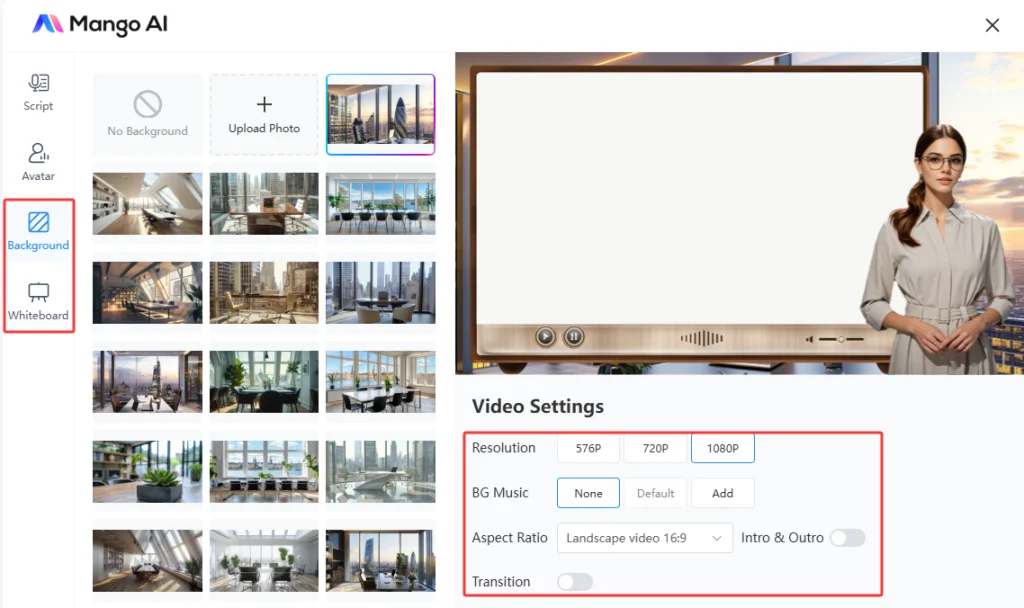
Jūs nenorite, kad visi jūsų mokomieji vaizdo įrašai mokiniams atrodytų vienodai. „Mango AI“ siūlo papildomus tinkinimo nustatymus, kad jūsų mokomieji vaizdo įrašai būtų tiksliai pritaikyti jūsų poreikiams. Šie nustatymai apima:
- Fonai: Pridėkite pasirinktinį foną prie savo edukacinio vaizdo įrašo. Pasirinkite iš šabloninių fono paveikslėlių sąrašo arba įkelkite savo fono nuotrauką.
- Baltos lentos: Pasirinkite vaizdo įrašui interaktyvios lentos vaizdą iš bibliotekos. Kiekvienas interaktyvios lentos vaizdas turi skirtingą rėmelį. Jei norite, taip pat galite pasirinkti „Nėra interaktyvios lentos vaizdo“.
- RezoliucijaMokomųjų vaizdo įrašų raiška gali būti 576p, 720p arba 1080p. Daugeliu atvejų geriausia vaizdo kokybė pasiekiama pasirinkus 1080p.
- Vaizdo santykisPasirinkite tinkamą vaizdo įrašo formato santykį pagal mokinių naudojamo įrenginio dydį. Galimos parinktys: horizontalus vaizdo įrašas (16:9), portretinis vaizdo įrašas (9:16), kvadratinis vaizdo įrašas (1:1), aukštas vaizdo įrašas (4:5) ir platus vaizdo įrašas (5:4).
- Fonine muzika: Pridėkite foninį muzikos takelį prie savo edukacinio vaizdo įrašo, kad jis būtų įdomesnis ir įtraukiantis. Pasirinkite iš jau esamų muzikos takelių arba įkelkite savo takelį.
- Įžanga ir pabaiga: Pridėkite įvadą ir išvadą prie savo internetinių mokymosi vaizdo įrašų, kad jie būtų struktūriškesni ir geriau suprantami jūsų auditorijai.
5. Generate an AI Video
Baigėte! Spustelėkite mygtuką „Sukurti dirbtinio intelekto vaizdo įrašą“, kad dirbtinis intelektas sugeneruotų jūsų mokomąjį vaizdo įrašą. Tai gali užtrukti iki kelių minučių. Vėliau galite atsisiųsti vaizdo įrašą ir integruoti jį į savo mokymosi valdymo sistemą ar kitą mokomųjų kursų platformą. Žemiau pateikiamas mano sugeneruotas mokomasis vaizdo įrašas.
Conclusion
Šiais laikais kurti mokomuosius vaizdo įrašus mokiniams nėra sunku. Patogi naudoti internetinė priemonė, tokia kaip „Mango AI“, supaprastina internetinių mokomųjų vaizdo įrašų kūrimo procesą. Norint sukurti profesionalios kokybės mokomuosius vaizdo įrašus, nereikia jokių specialių įgūdžių ar patirties. Skirkite šiek tiek laiko darbui su interaktyvia vaizdo įrašų mokymosi priemone, kol suprasite, kaip ją naudoti. Tada būsite pasiruošę kurti internetinius mokomuosius vaizdo įrašus savo mokiniams!
Sukurkite interaktyvius edukacinius vaizdo įrašus naudodami „Mango AI“